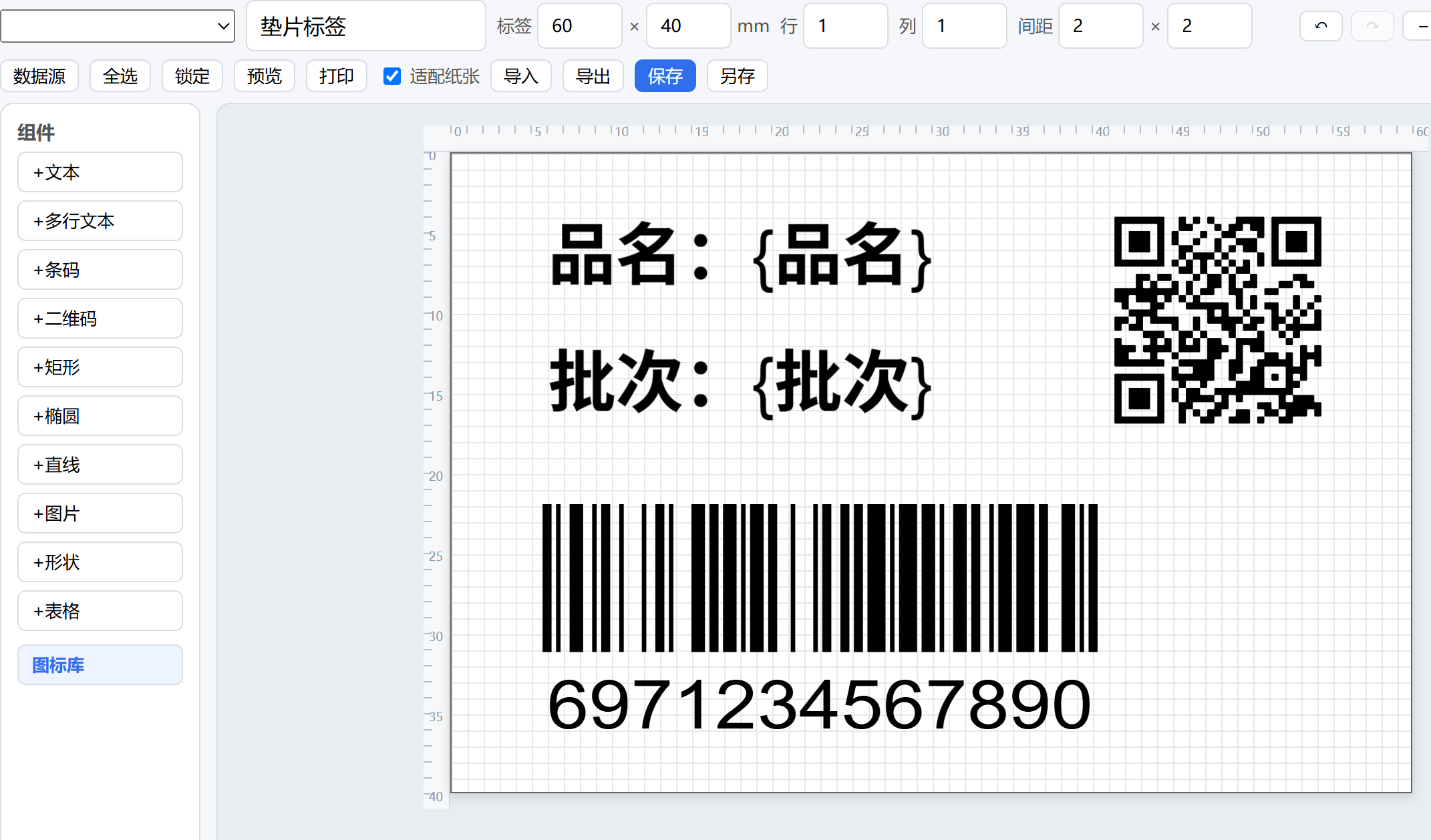
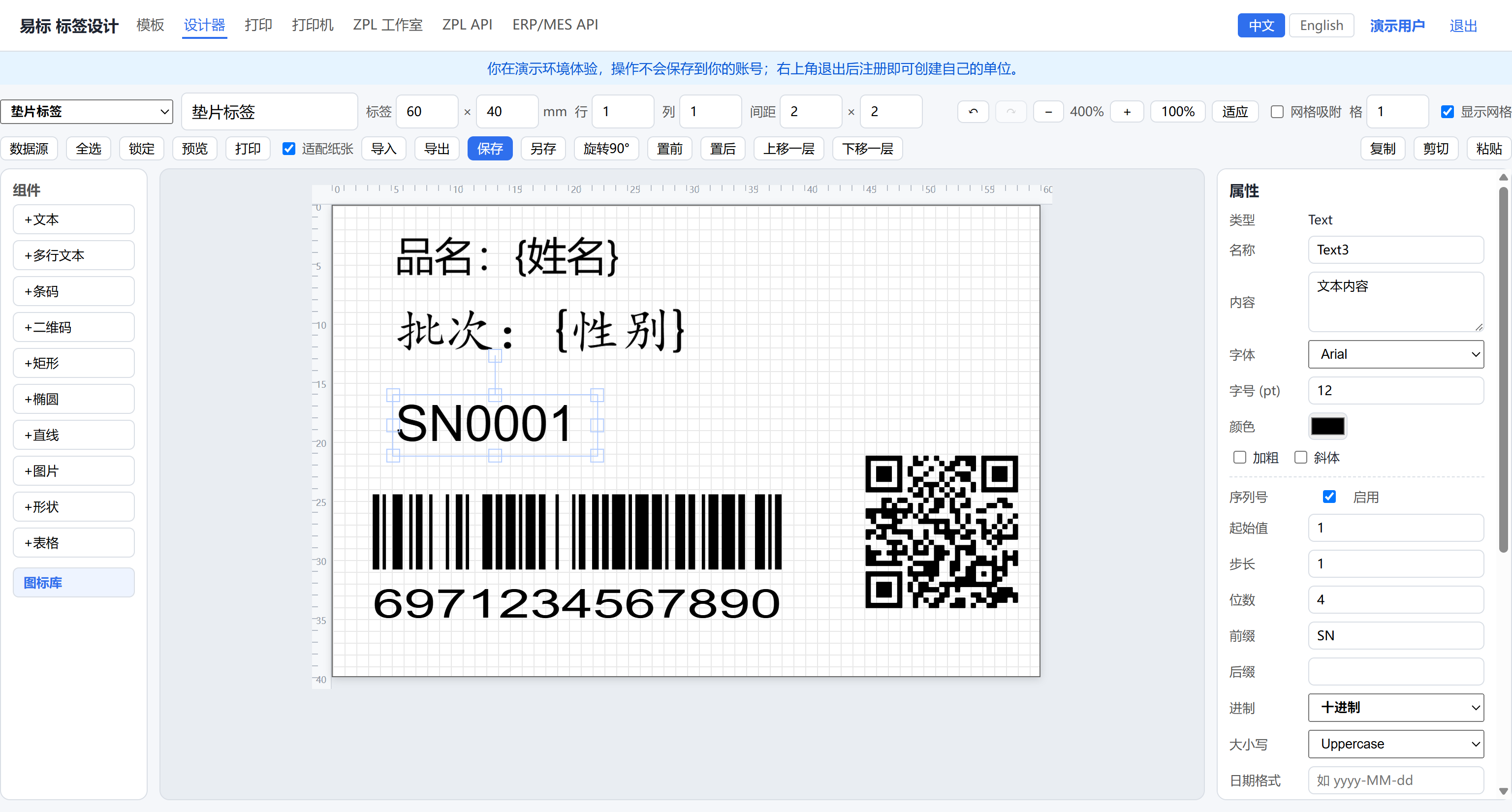
上一篇我们用文本、条码、二维码做了第一张标签。但设计器左侧工具箱里远不止这三种组件——本篇把全部 10 种组件逐一拆解,让你理解每种组件的用途、属性和使用技巧。组件总览:10 种组件各司其职打开设计器后,左侧面板列出了所有可用组件。按功能分为三类:文字类:文本(单行)、多行文本(段落)编码类:条码(一维码)、二维码(Q...
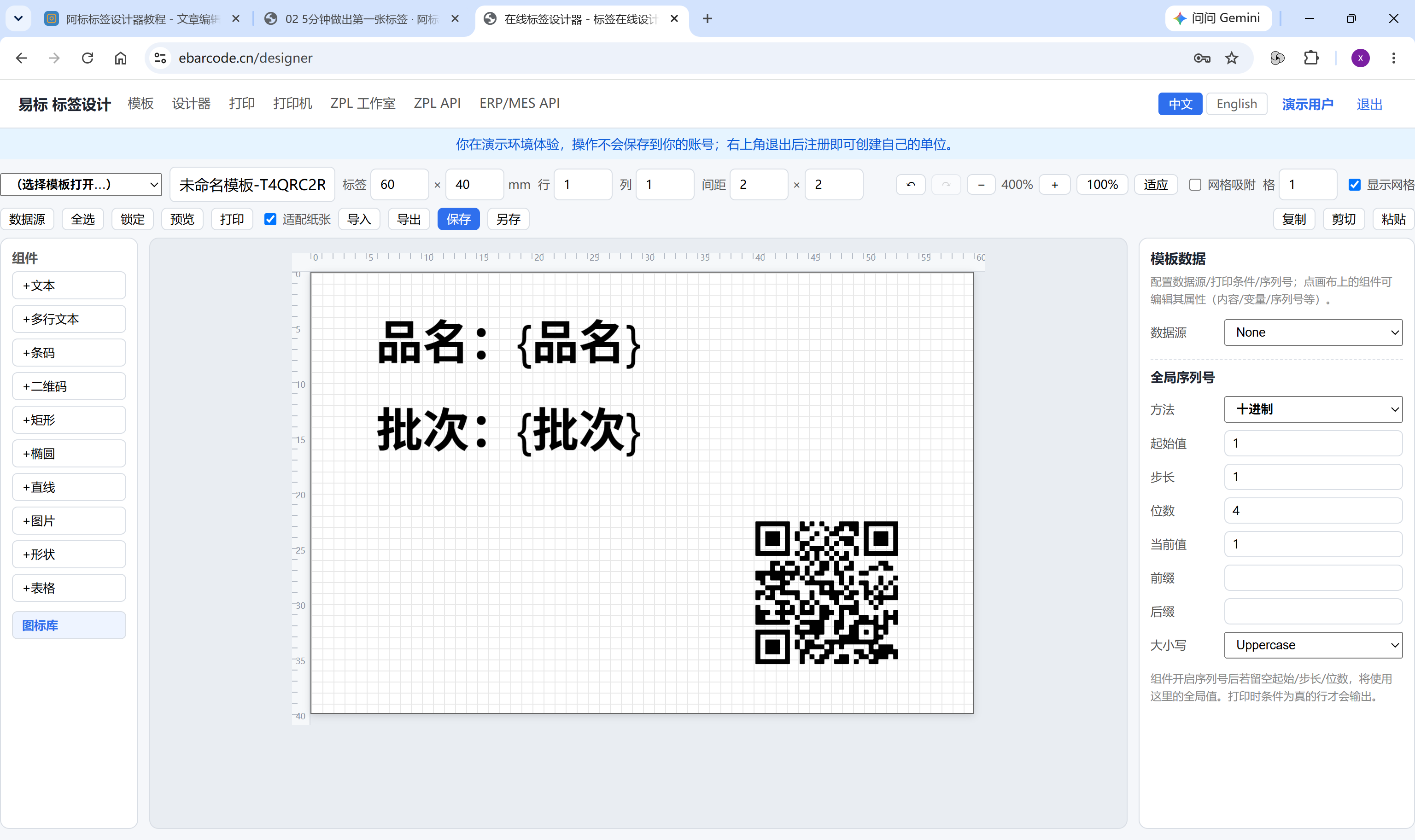
本篇目标:做出一张 60×40mm 的产品标签,包含品名文字、CODE128 条码和二维码,保存后预览成品图。跟着做,全程不超过 5 分钟。第 1 步:新建模板进入设计器 —— 登录后在模板列表页点击「新建」,自动进入设计器并创建一张默认尺寸的空白标签。设置尺寸 —— 在右侧「标签设置」区域把宽度改为 60、高度改为...
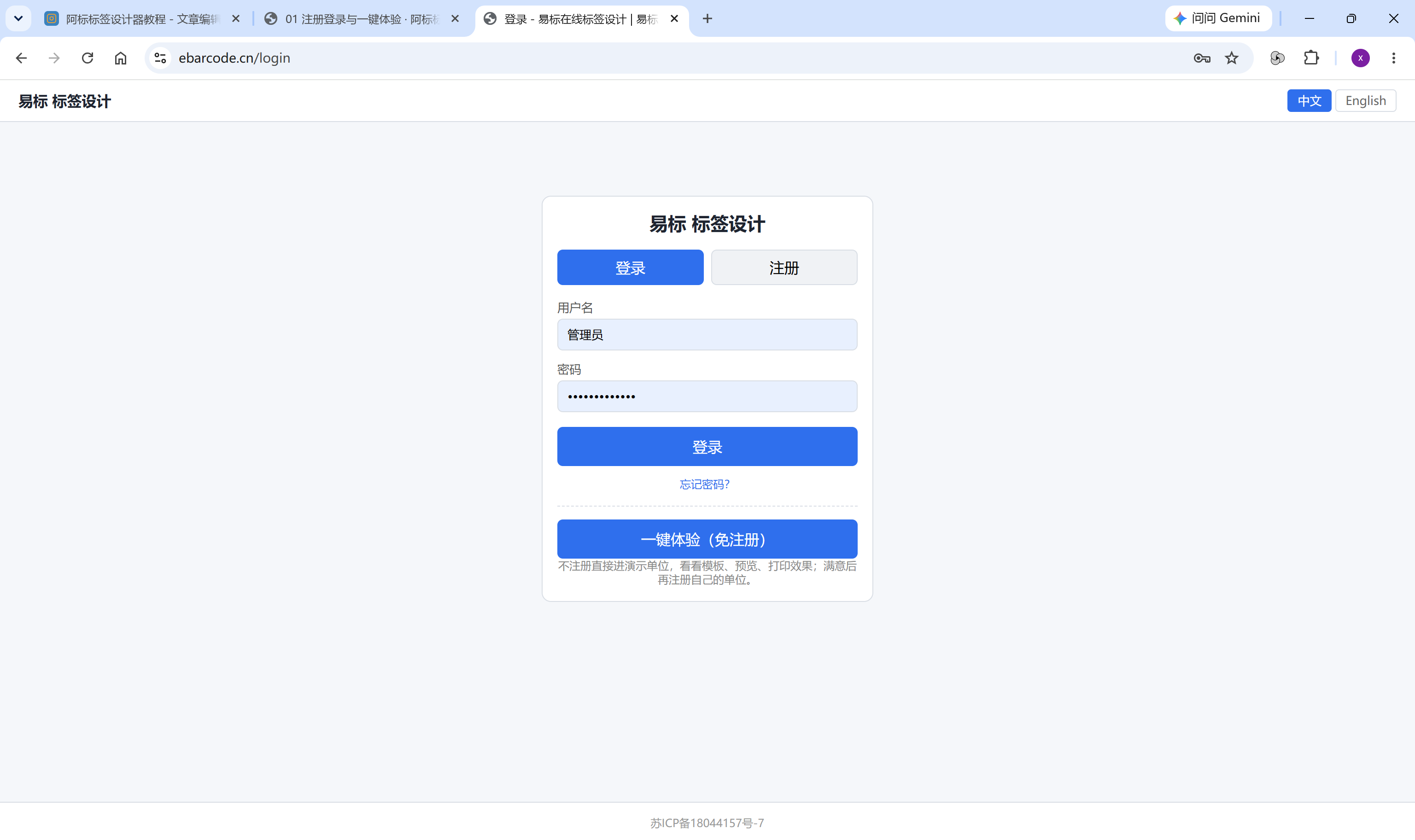
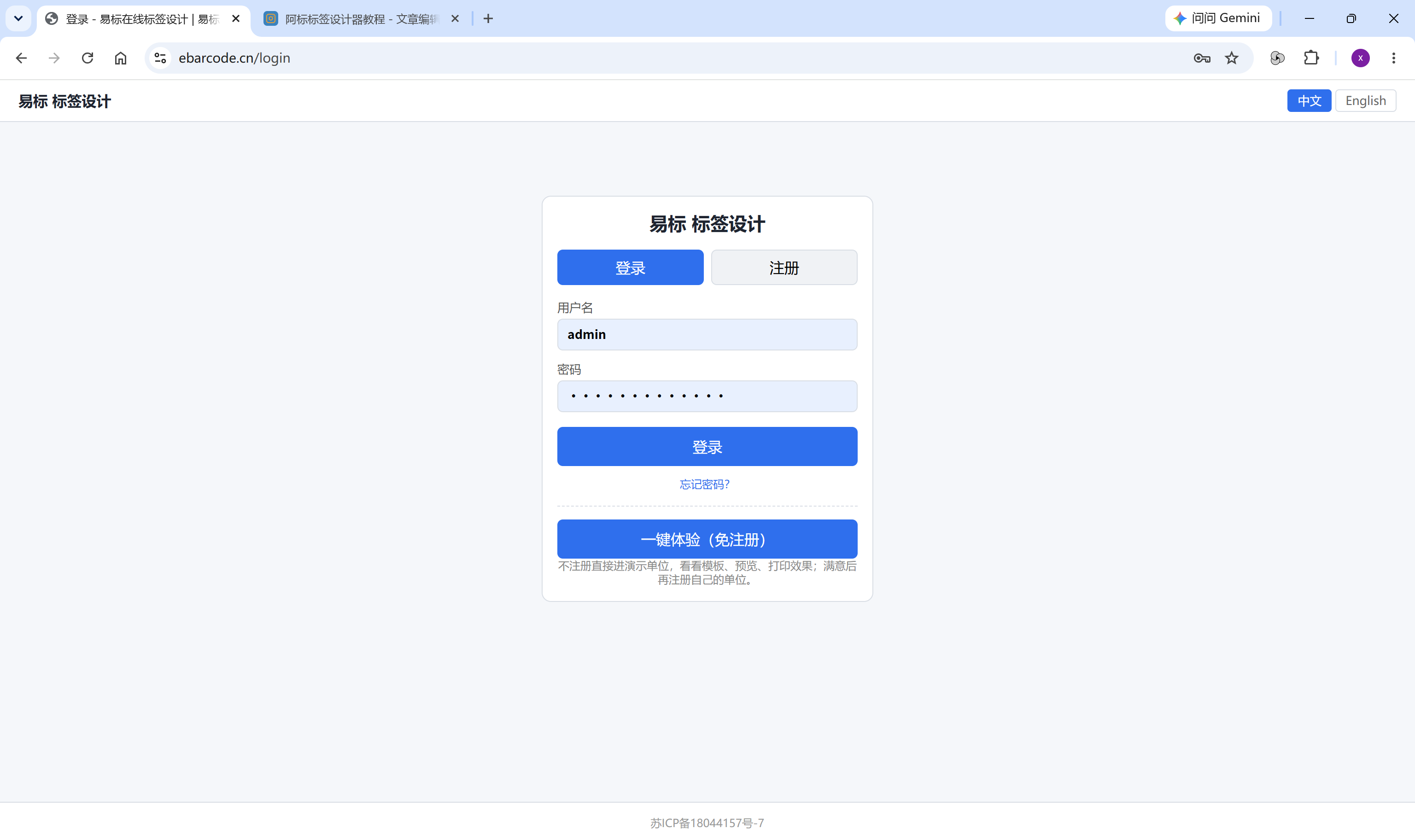
阿标提供网页版(免安装,打开浏览器就能用)和电脑版(Windows 安装包)两种形态。本篇带你完成网页版的第一次进入——两种方式:注册账号或一键体验。方式一:一键体验(最快)不想注册?点击登录页的「一键体验(免注册)」按钮,系统自动分配一个演示账号,立即进入。打开网址 —...
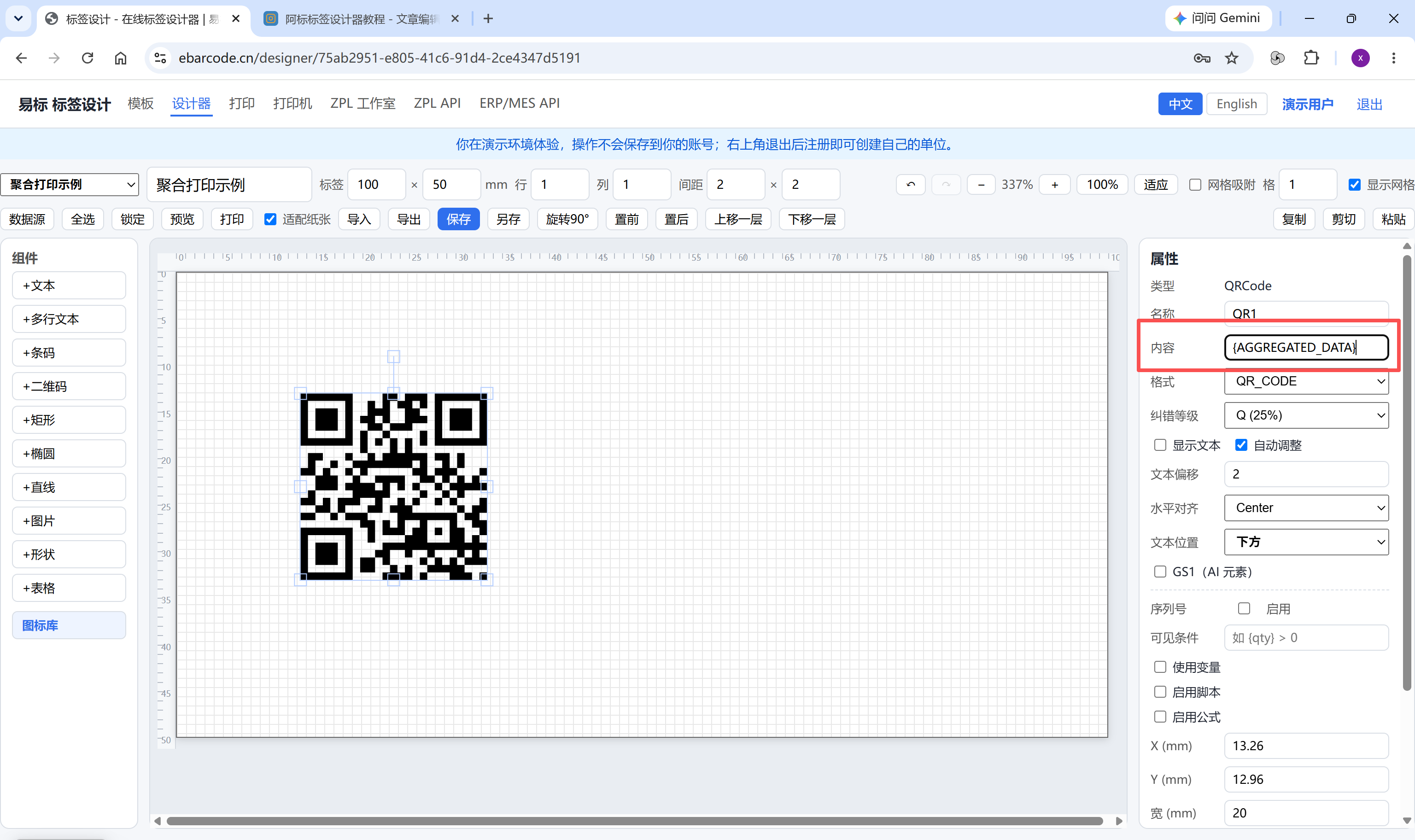
首先打开易标在线网页 www.ebarcode.cn 自己注册账号,或使用一键体验。登录以后,进入模板页,新建模板。从左侧组件列表点击需要的组件二维码。单击标签空白处,导入数据源。重命名后点击保存,点击打印,进入打印界面。勾选聚合打印。复制下面的组件内容到设计器组件内容框。当然,你现在知道这个命名后,以后做模...
两种方式都能让内容在打印时自动替换,但机制不同:方式一:内容里写 {变量名}(推荐)- 在内容框直接写 产品:{品名},打印时 {品名} 被替换成变量值- 优势:可以混合静态文字和变量,比如 品名:{品名} 批号:{批号}- 不需要勾选任何复选框,直接在内容里写花括号就行...
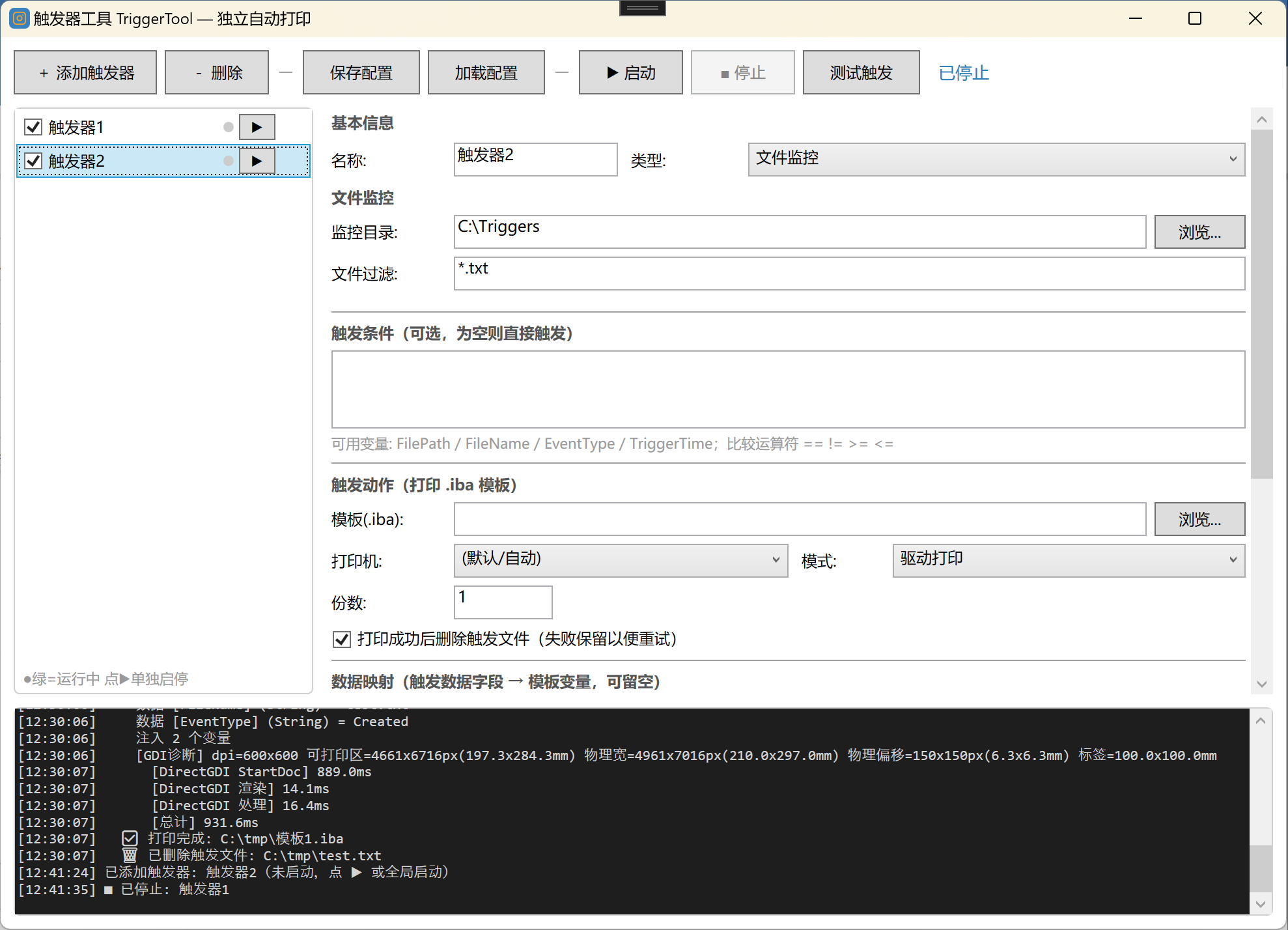
阿标教程-触发器之文件监控
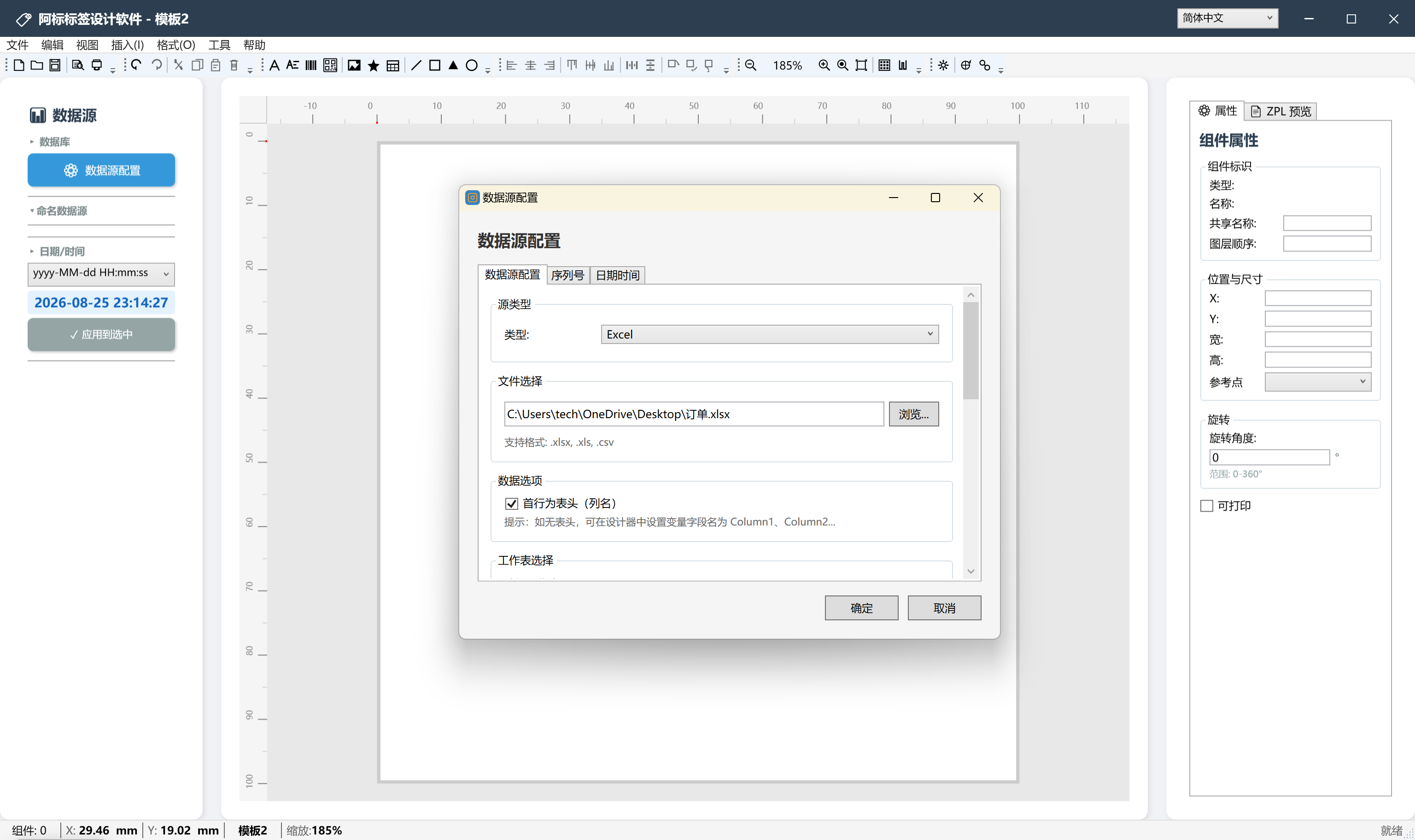
电脑版标签设计器多行多列标签教程
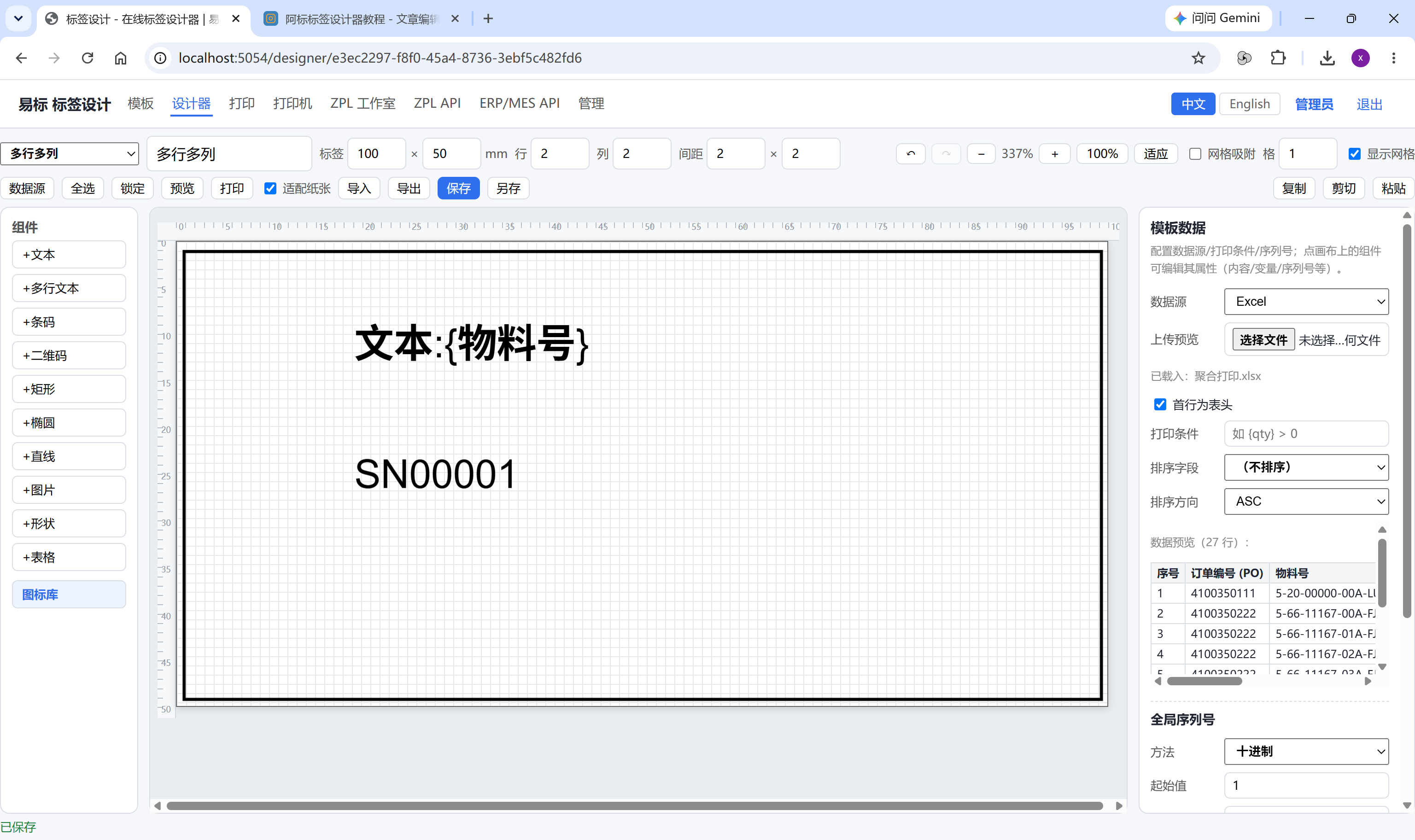
网络版多行多列标签打印方式对齐bartender
ERP/MES 集成:打通生产数据
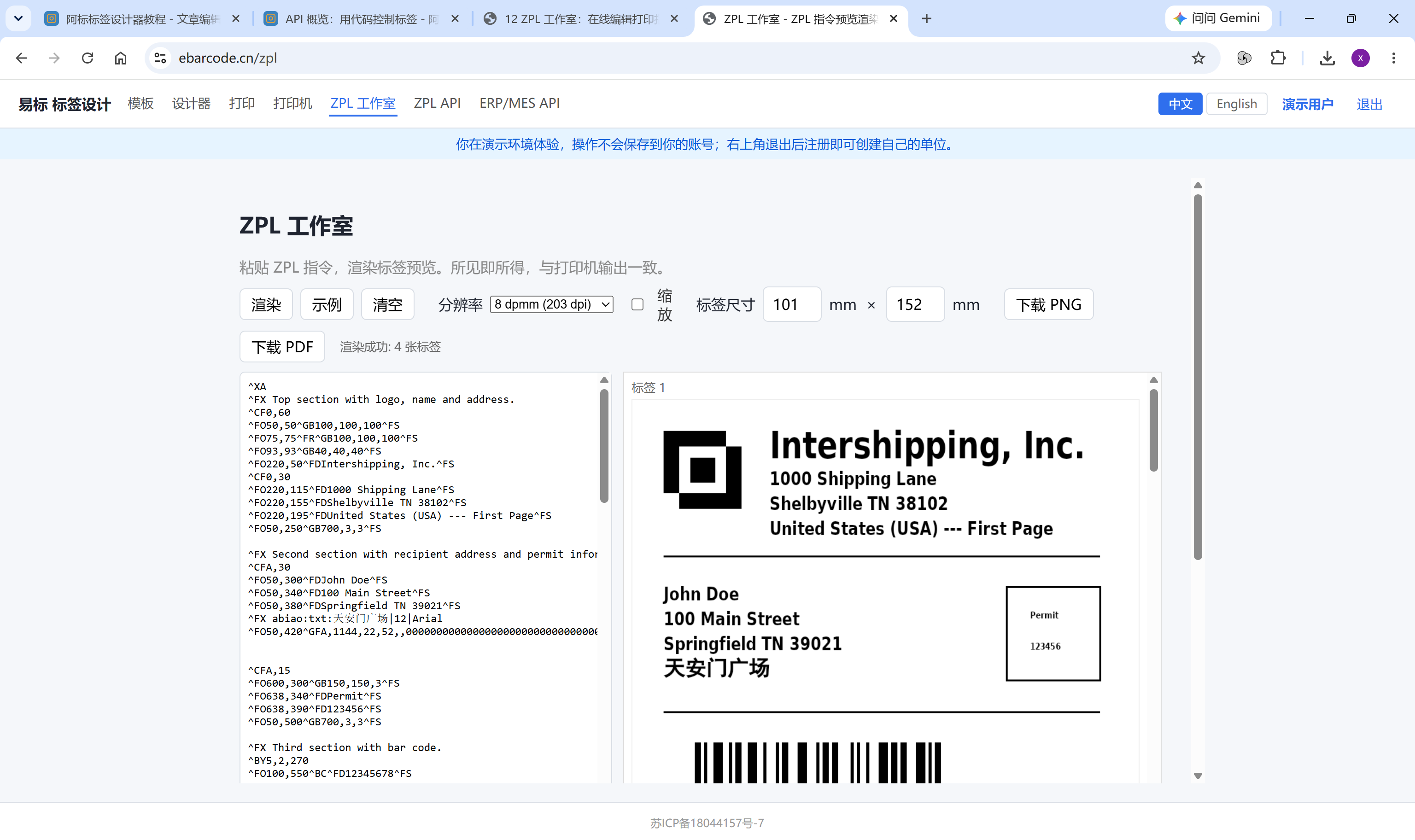
ZPL 工作室:在线编辑打印指令
易标在线标签-数据源聚合打印教程
欢迎使用阿标标签设计软件!
批量打印:CSV 导入 + 序列号