组件全解:文本 / 条码 / 图片 / 形状
上一篇我们用文本、条码、二维码做了第一张标签。但设计器左侧工具箱里远不止这三种组件——本篇把全部 10 种组件逐一拆解,让你理解每种组件的用途、属性和使用技巧。

组件总览:10 种组件各司其职
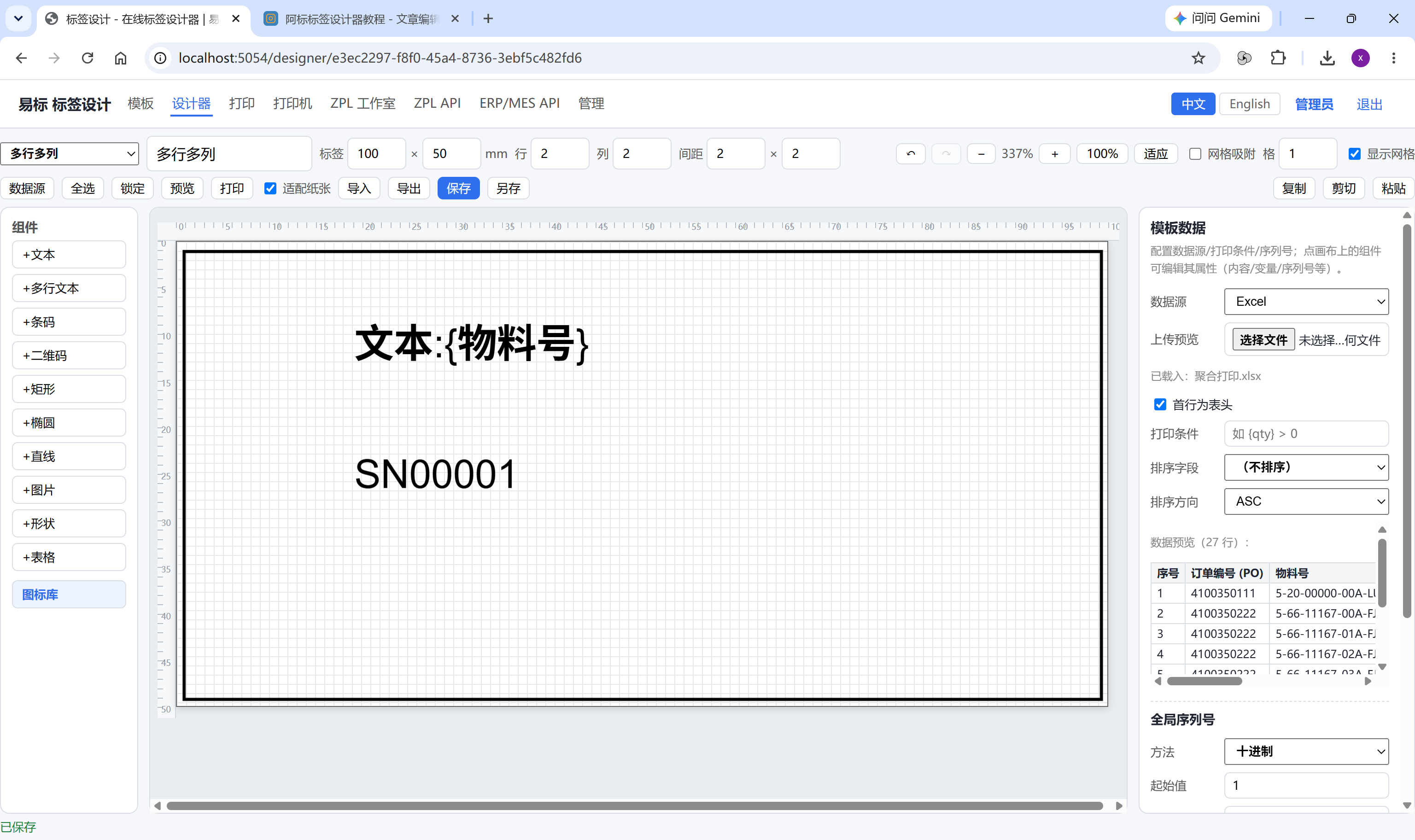
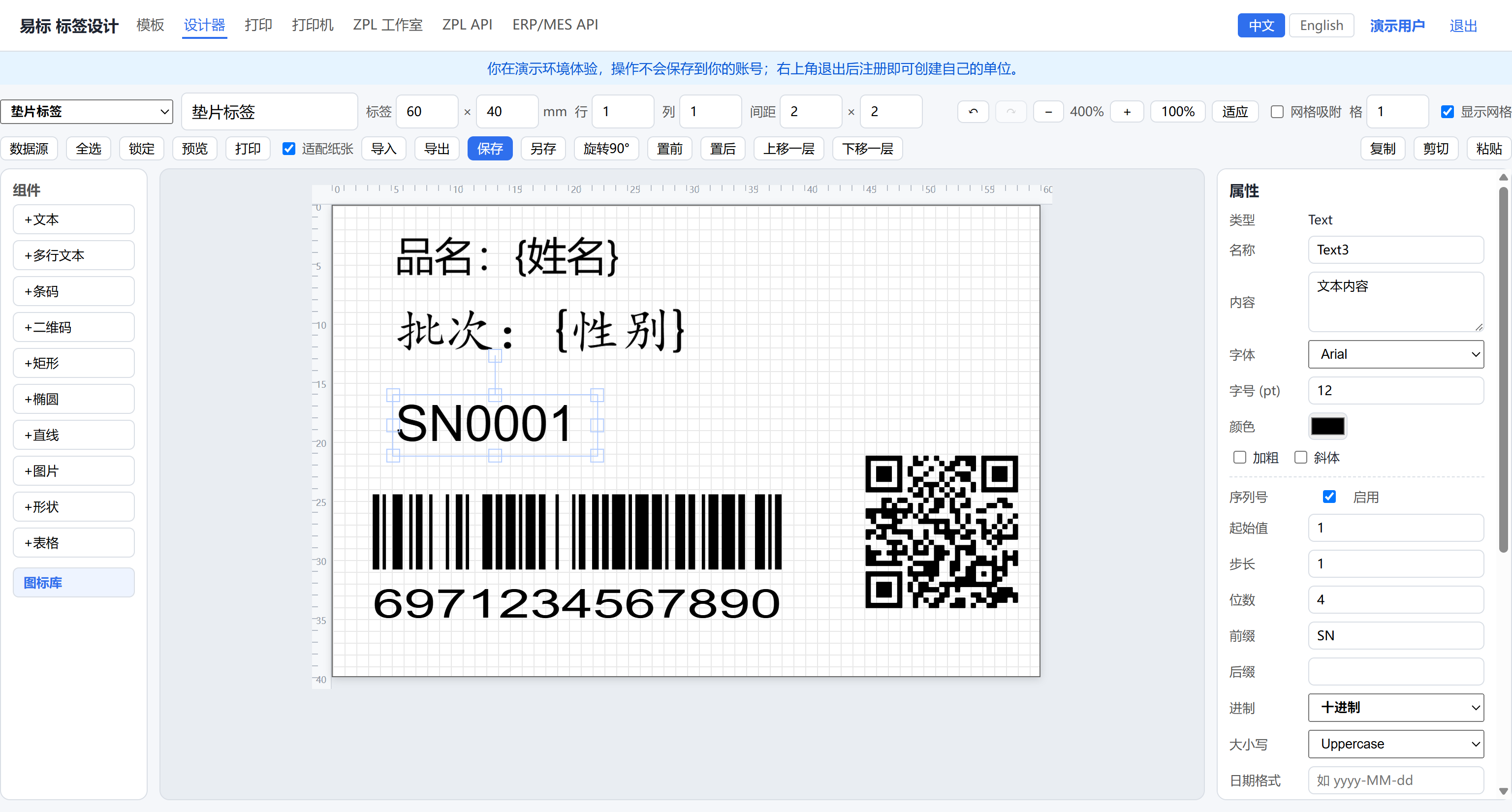
打开设计器后,左侧面板列出了所有可用组件。按功能分为三类:
文字类:文本(单行)、多行文本(段落)
编码类:条码(一维码)、二维码(QR码)
图形类:矩形、椭圆、直线、图片、形状、表格
文本组件:最常用的文字载体
文本组件用于显示单行文字,比如品名、型号、日期、批号等。它是所有标签里用得最多的组件。
不锈钢垫片 M8。画布上的文字会实时更新。14 试试——文字明显变小了。字号越大,打印出来的字越大。条码组件:让机器读得懂
条码(Barcode)是用黑白相间的条纹来表示数据的图形编码。扫码枪扫的就是条码。不同行业用不同的码制(编码规则),选错了码制,扫码枪可能读不出来。
CODE_128,它支持所有 ASCII 字符,通用性最强。如果你做的是超市商品,用 EAN_13(需要 13 位数字)。如果是外箱物流码,用 ITF_14(14 位数字)。
二维码组件:信息量更大
二维码(QR Code)比条码能存更多信息——可以存网址、中文、甚至图片链接。手机摄像头就能扫。
HELLO)、网址(https://www.ebarcode.cn)、甚至 WiFi 配置信息。M(15%)就够了。矩形组件:边框和色块
矩形是最简单的图形组件,常用于做标签的边框、分区背景或装饰色块。
填充色:矩形内部的颜色。点颜色块打开取色器,选「无填充」则内部透明。
边框色:矩形轮廓的颜色。设为与填充色相同就看不到边框了。
边框宽度:设为 0 则无边框。设为 2-3px 会有明显的边框线。
圆角:让直角变圆角。值越大越圆,设为 0 是标准直角。
椭圆组件:圆形和椭圆
椭圆组件可以画圆形或椭圆形。常用场景:印章、装饰图案、圆形标签。
属性和矩形类似:填充色、边框色、边框宽度
拖动控制点时按住 Shift 键可以画正圆
直线组件:分割线
直线用于在标签上画分隔线,把不同区域分开。
颜色:线条颜色,通常用灰色或黑色
宽度:线粗,1-2px 就够了
样式:实线(默认)、虚线、点线。虚线适合做裁切线
图片组件:LOGO 和图标
图片组件可以上传自己的图片,比如公司 LOGO、产品图标、二维码图片等。
形状和表格:高级图形
形状:预置了箭头、星形、对话框等矢量图形。适合做装饰或特殊标记。
表格:可以创建多行多列的数据表格。适合需要对齐显示多组数据的场景(如产品参数表)。
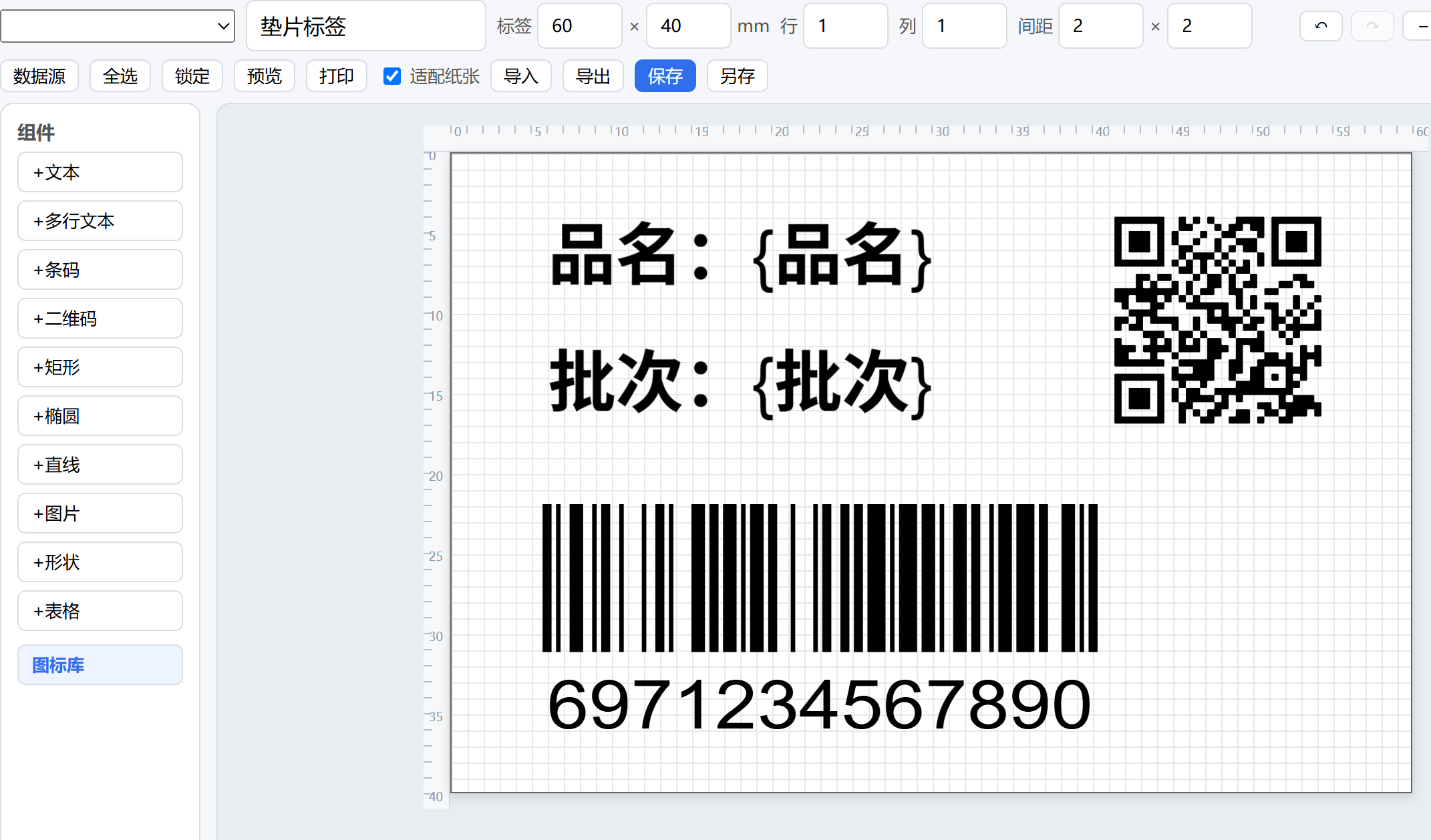
组件操作技巧
选中组件:单击组件,边框出现 8 个控制点表示已选中
多选:按住 Shift 键依次点击,或在画布上拖出选框
删除:选中后按 Delete 键或 Backspace 键
复制:Ctrl+C / Ctrl+V,或点工具栏的「复制」「粘贴」
层级调整:右键菜单 → 上移一层 / 下移一层。多个组件重叠时,上层会遮挡下层
锁定:选中组件后点「锁定」,防止误操作移动
对齐:选中多个组件后,点「全选」→ 工具栏会出现对齐按钮(左/中/右/上/中/下)