批量打印:CSV 导入 + 序列号
单张打印效率太低?本篇教你用 CSV 文件一次性打印几百张标签。这是工厂、仓库、物流中心最常用的打印方式。
CSV 批量打印完整流程
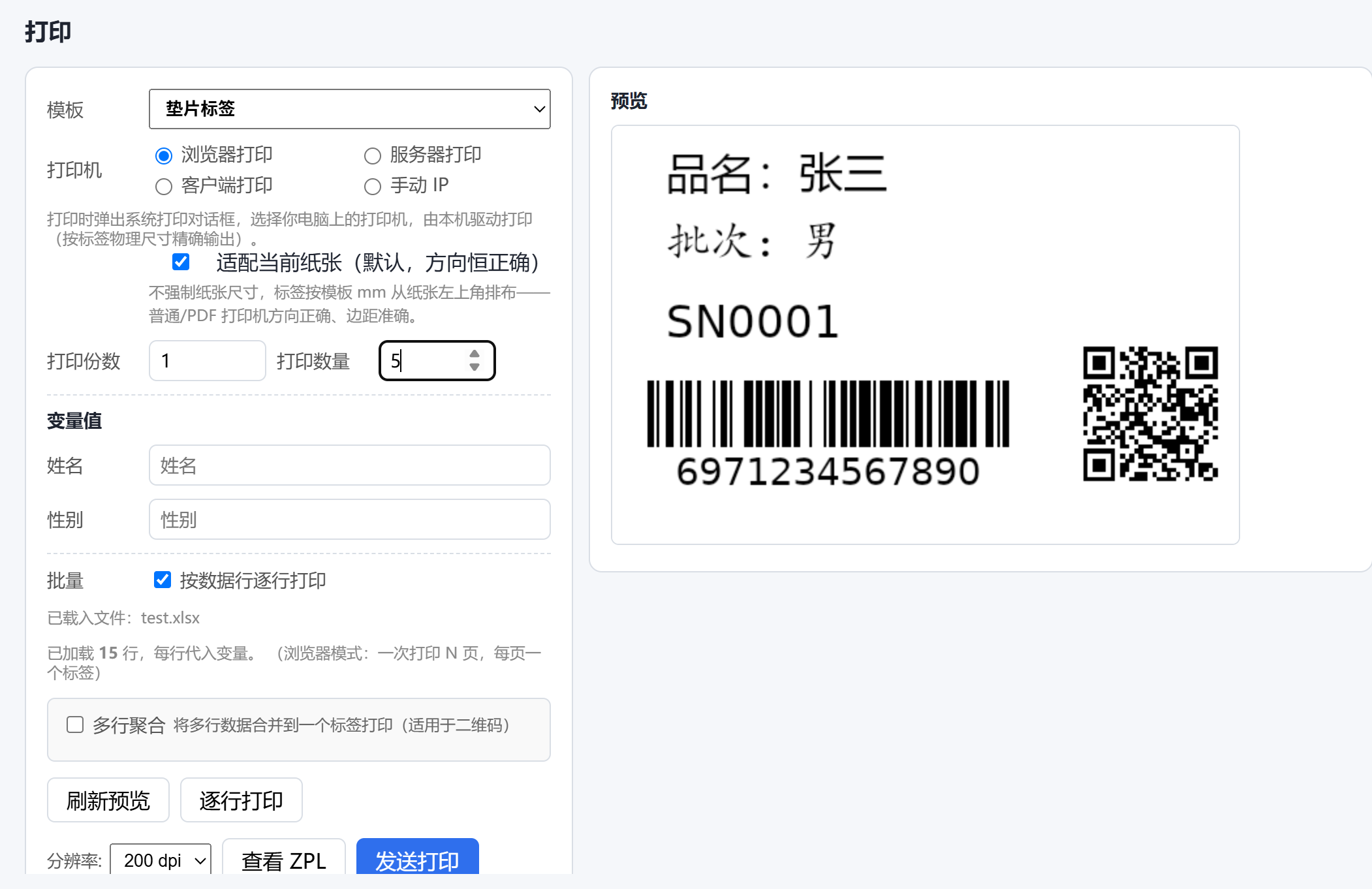
准备 CSV 文件 —— 用 Excel 或 WPS 创建表格,第一行是列名(必须和标签里的变量名一致),每行一条数据。另存为 CSV 格式(UTF-8 编码)。
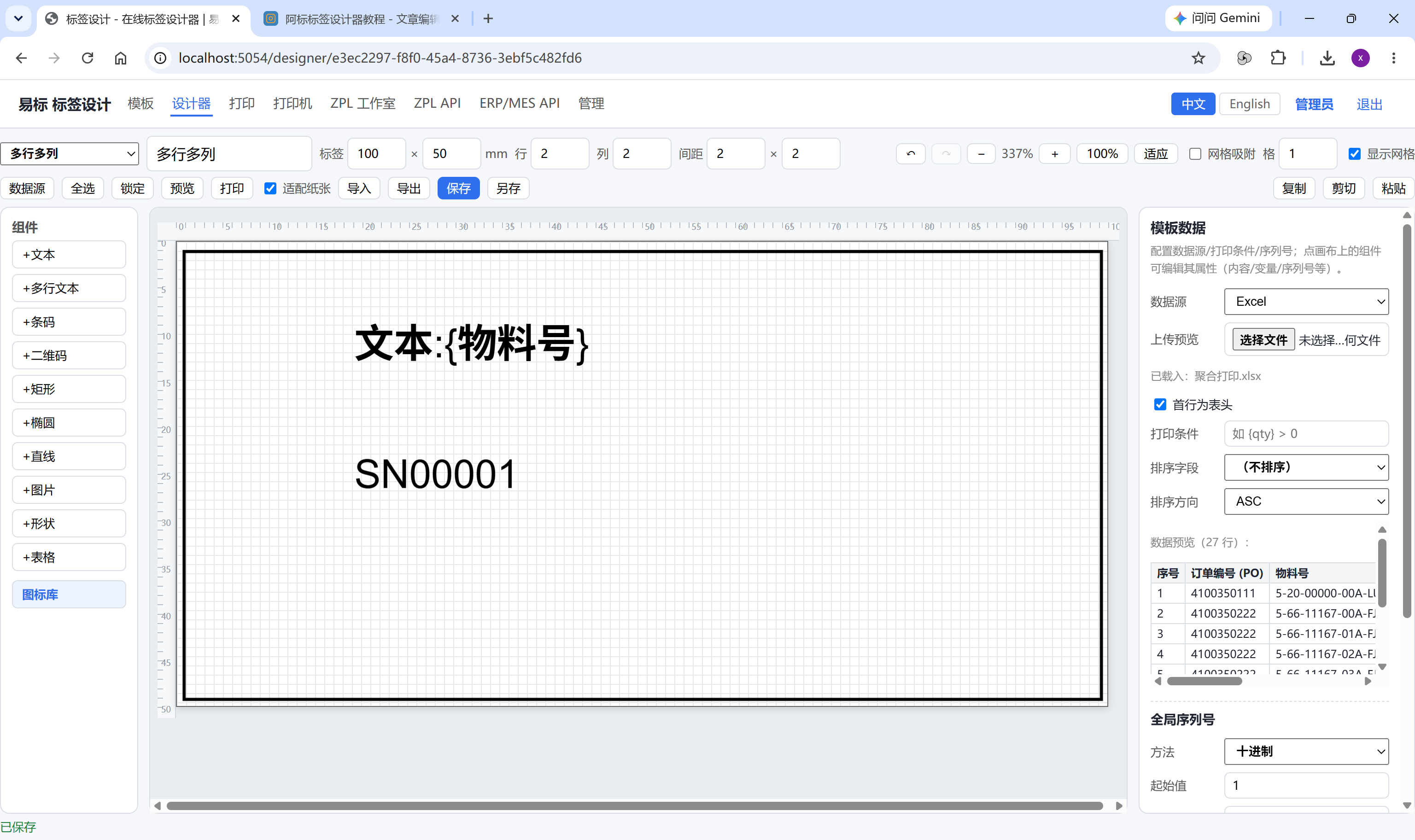
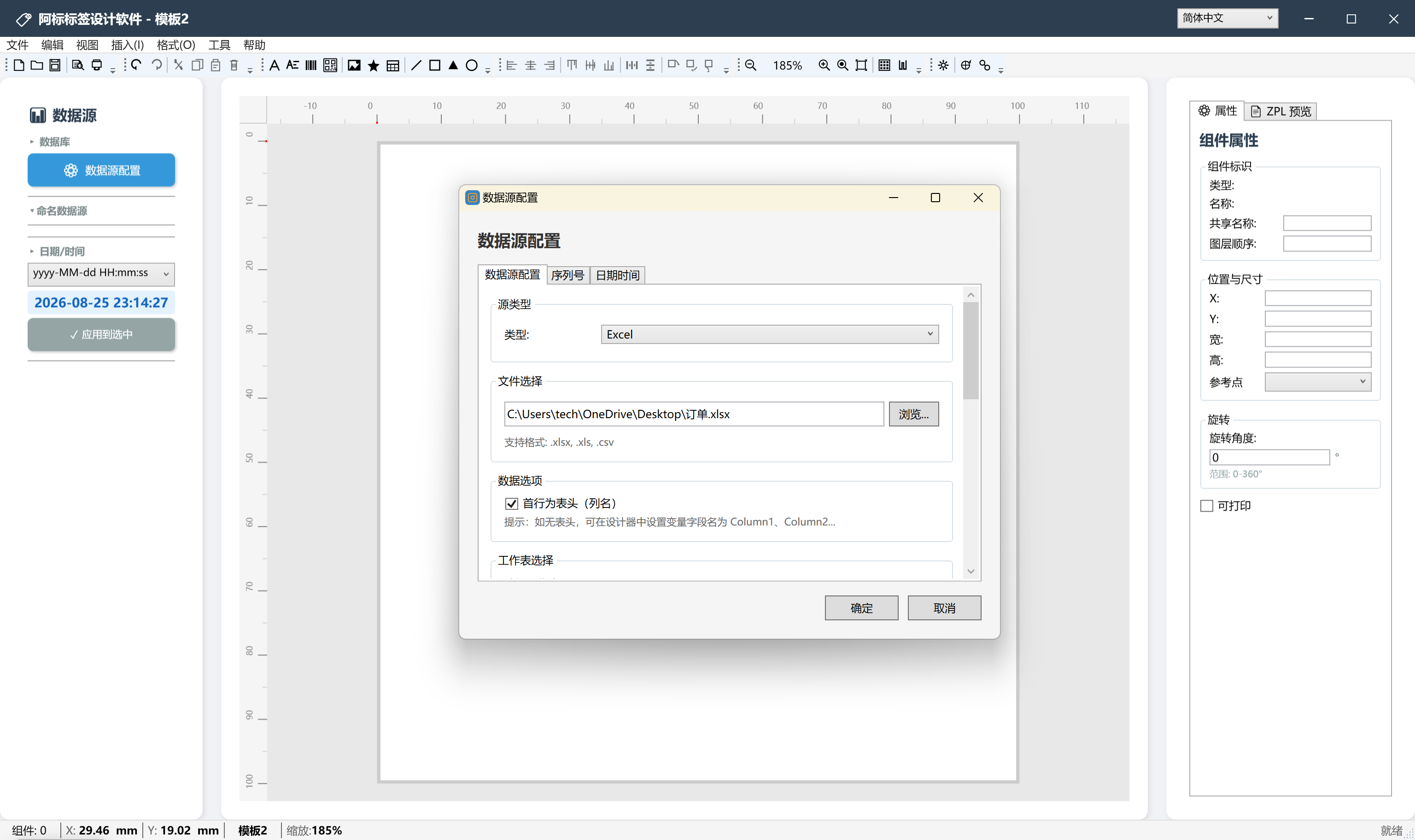
上传数据源 —— 设计器 → 数据源 → 选择 CSV → 上传文件。系统自动识别列名,显示映射关系。
映射变量 —— 确认 CSV 列名和标签变量名匹配。比如 CSV 里叫「品名」,标签里也要有
{品名}。选择打印范围 —— 可选全部行、指定行号(如第 3-7 行)、或手动勾选某几行。
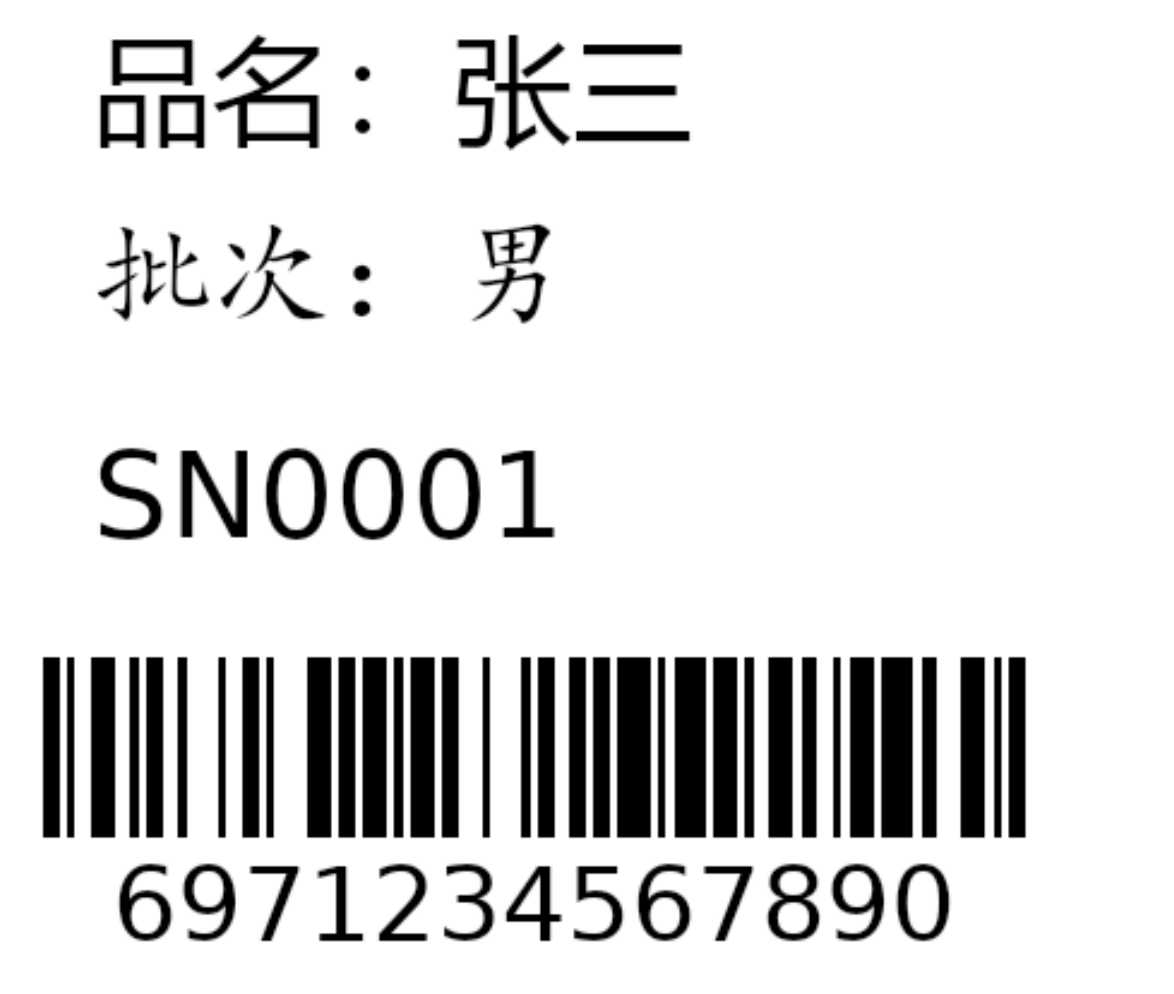
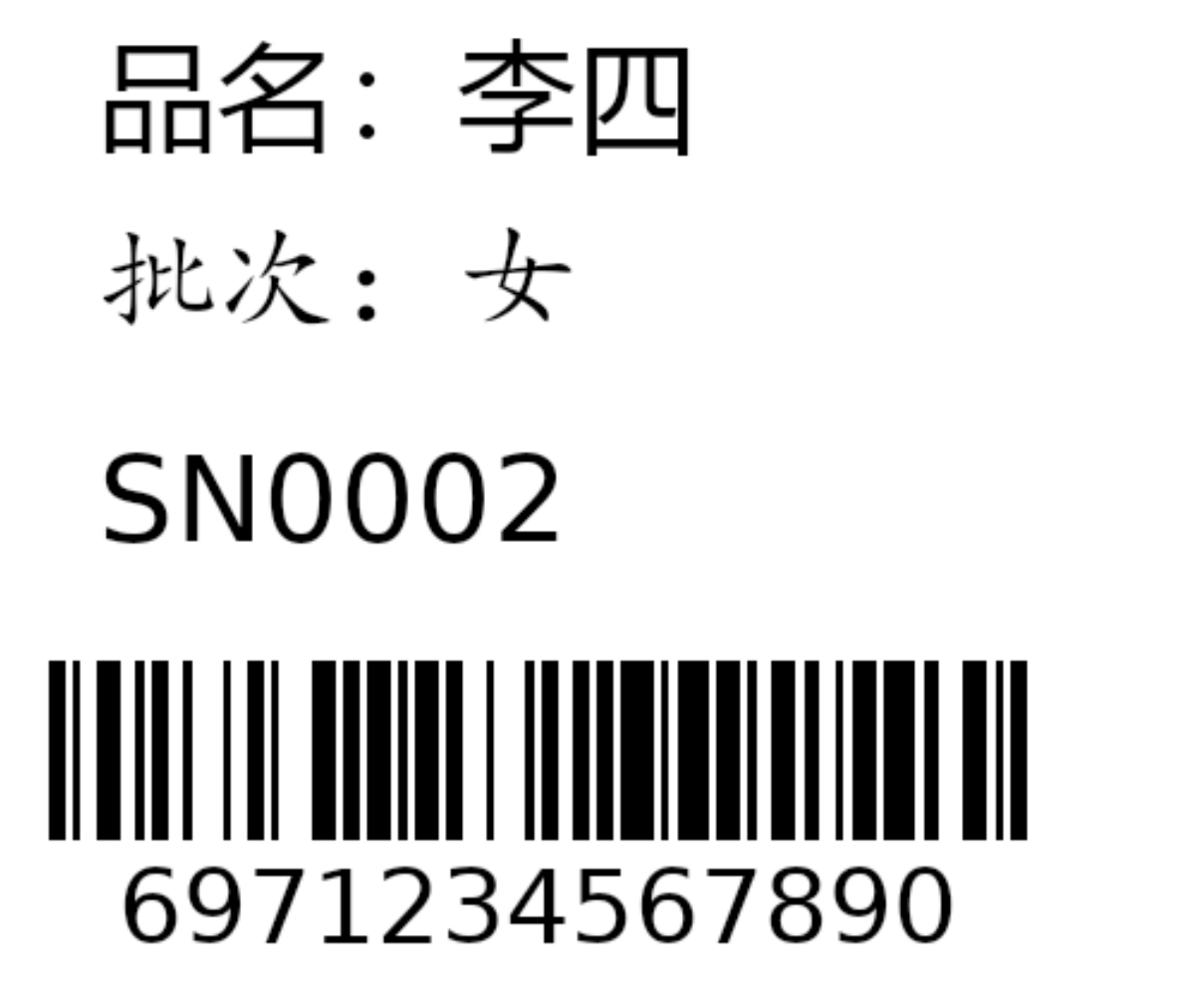
开始打印 —— 系统逐行读取 CSV,每行生成一张标签,连续发送到打印机。打印机会一张接一张地出纸。
📝 CSV 编码:如果中文显示乱码,用记事本打开 CSV 文件,另存为时选择「UTF-8 with BOM」编码。
序列号自动递增
流水线生产中,每张标签需要唯一的流水号。用全局序列号可以自动编号,不用手动输入。
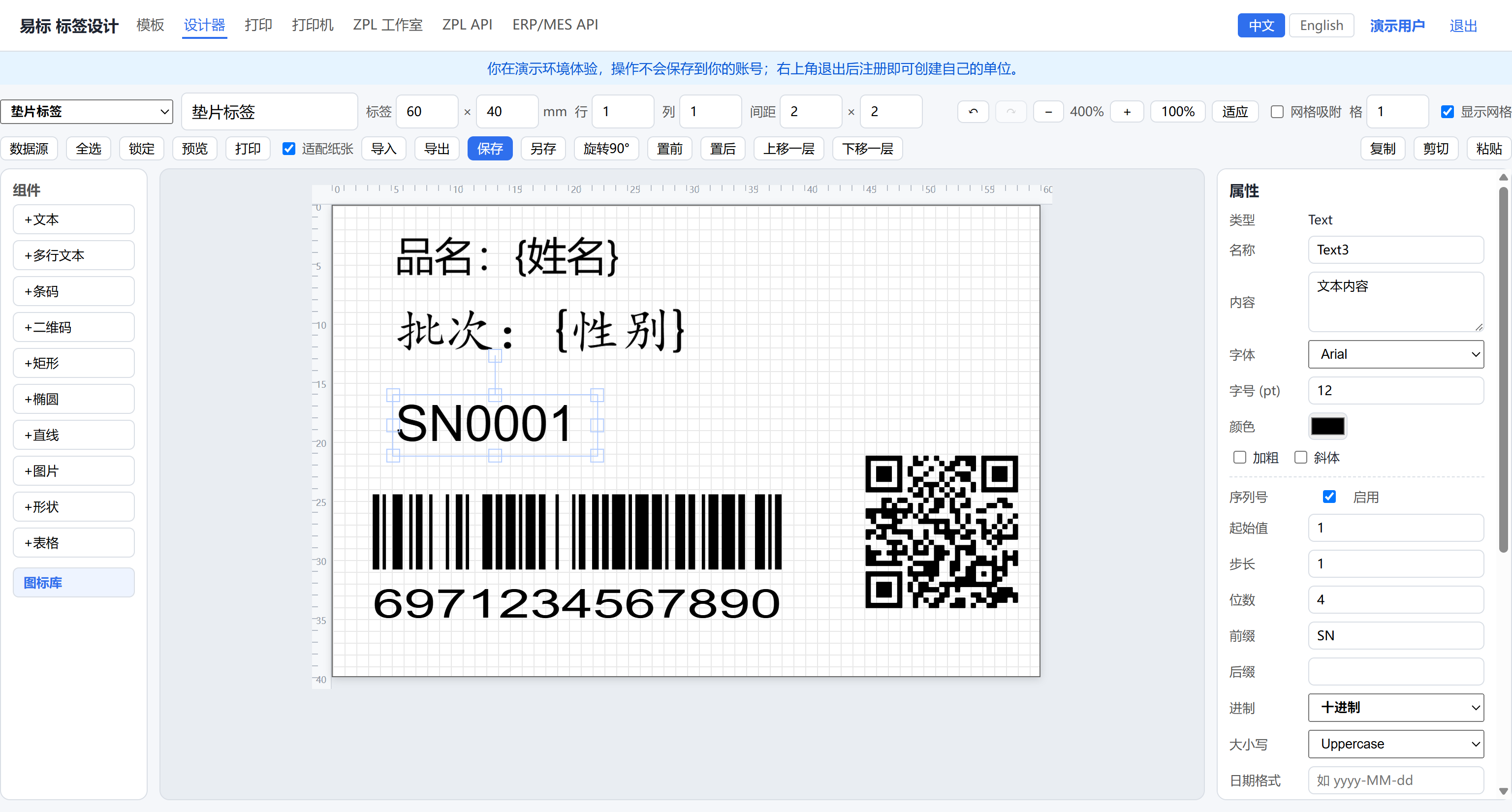
右侧面板 → 全局序列号 → 开启
设置起始值(如
10001)、步长(如 1)、位数(如 5)在组件内容中使用
{SERIAL} 变量每打一张,序列号自动 +1:10001、10002、10003...
CSV + 序列号组合使用
CSV 提供产品信息(品名、规格、批号),序列号提供唯一流水号。两者组合使用是最佳实践:
CSV 列:
品名,批号,数量标签变量:
{品名}、{批号}、{SERIAL}效果:每张标签的产品信息来自 CSV,流水号自动递增
⚠️ 注意事项:
• CSV 文件不要太大(建议不超过 10000 行),否则加载会慢
• 打印前先预览几行,确认数据正确
• 批量打印时不要关闭浏览器或切换页面
• CSV 文件不要太大(建议不超过 10000 行),否则加载会慢
• 打印前先预览几行,确认数据正确
• 批量打印时不要关闭浏览器或切换页面