5 分钟做出第一张标签
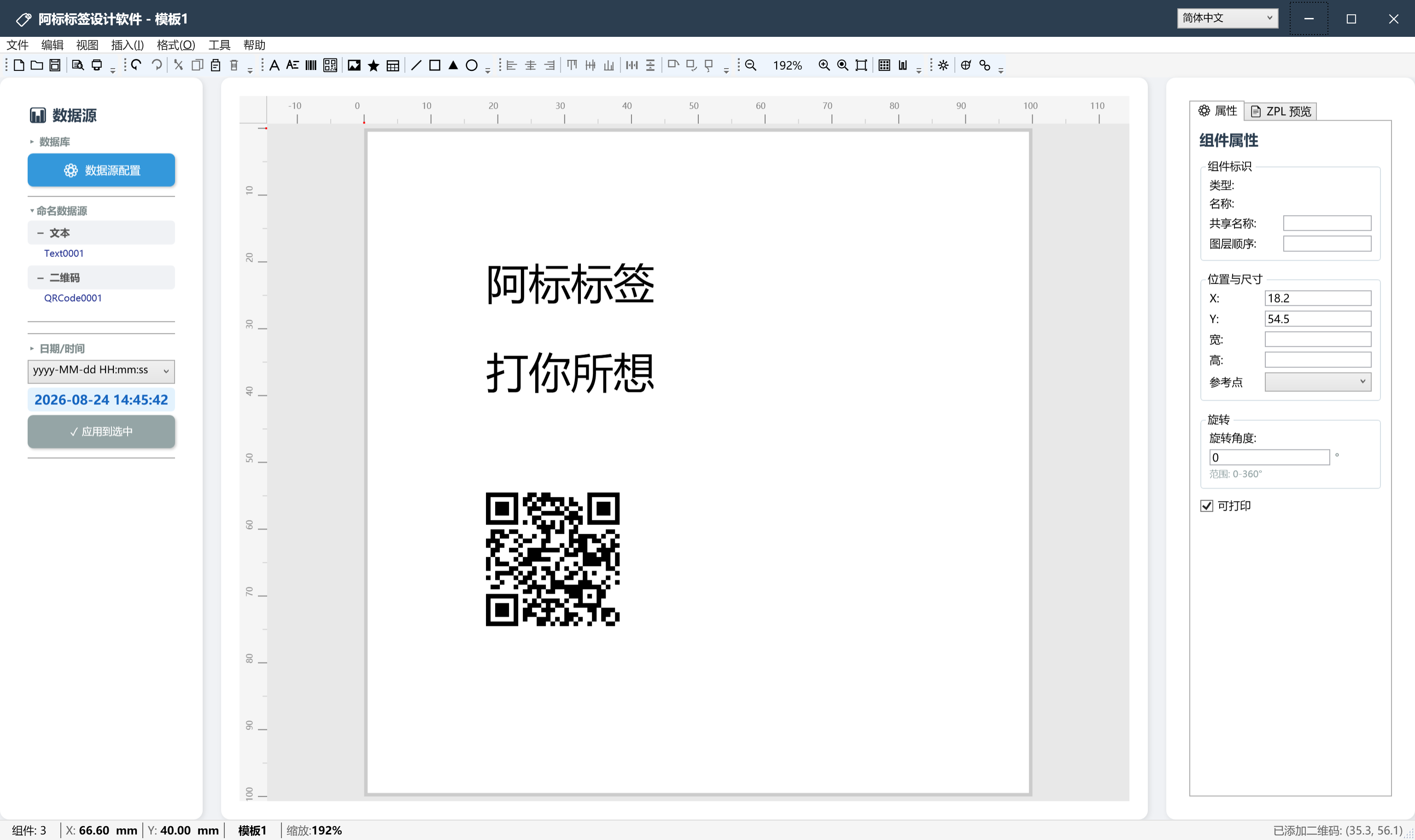
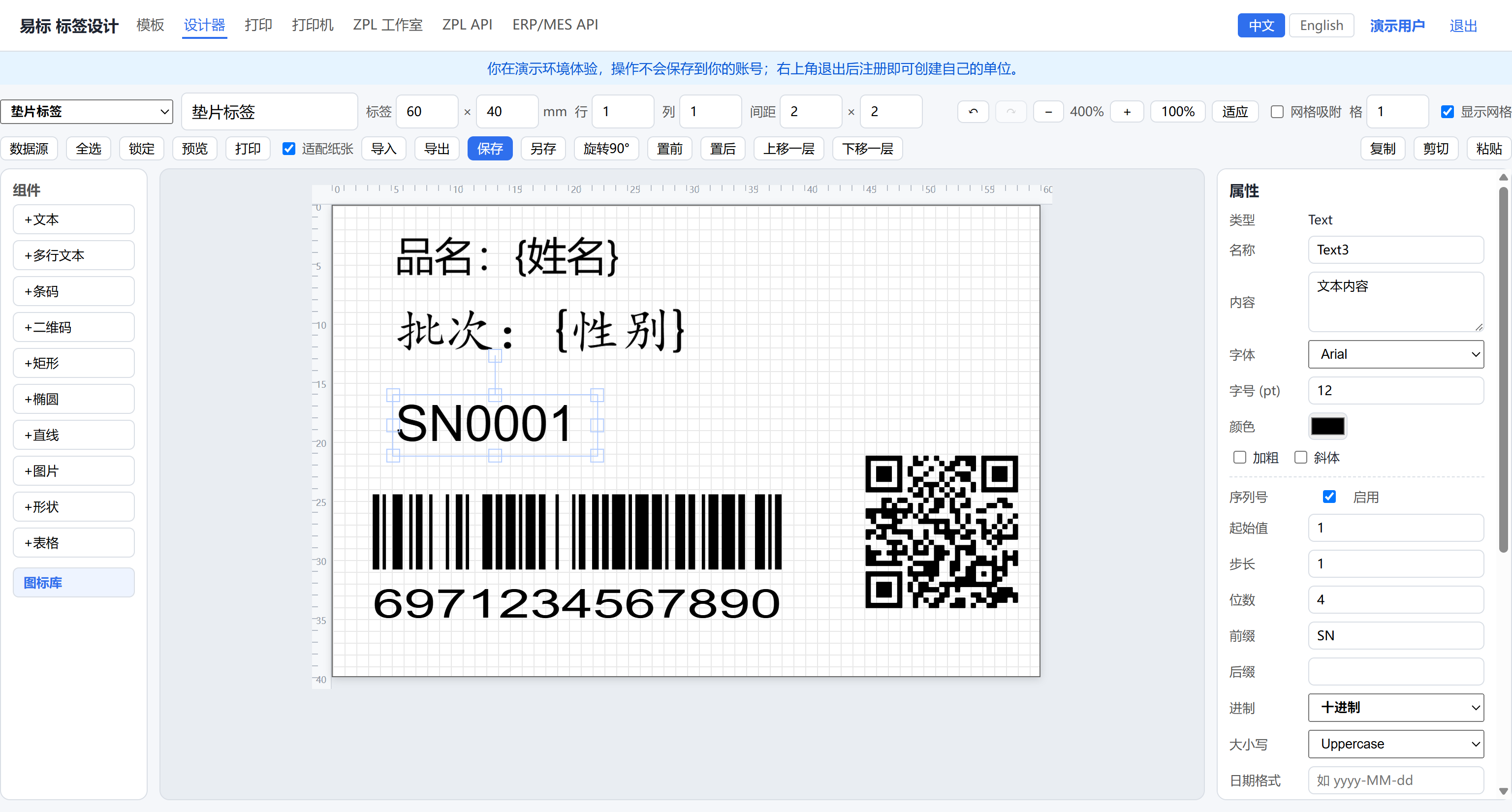
本篇目标:做出一张 60×40mm 的产品标签,包含品名文字、CODE128 条码和二维码,保存后预览成品图。跟着做,全程不超过 5 分钟。
第 1 步:新建模板
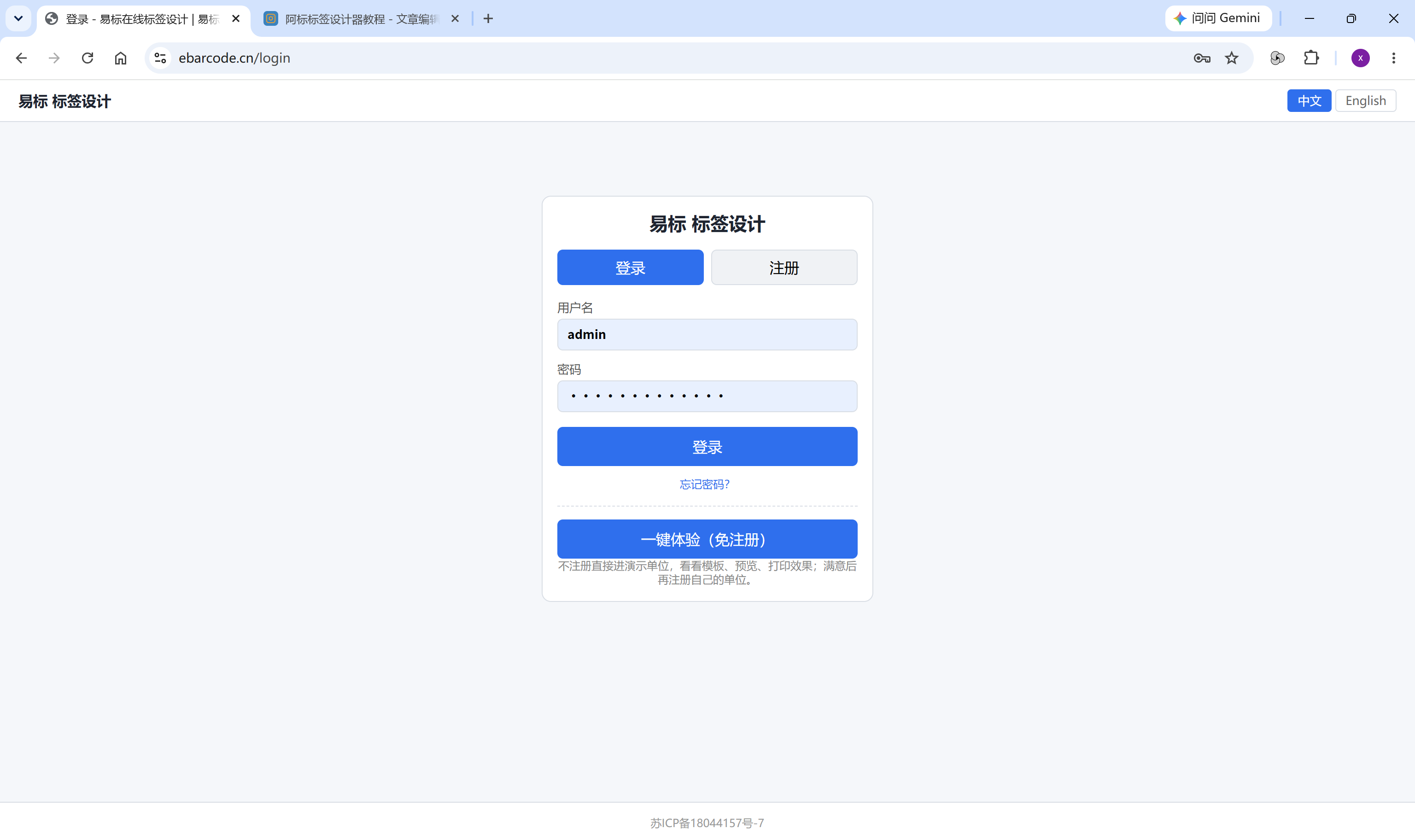
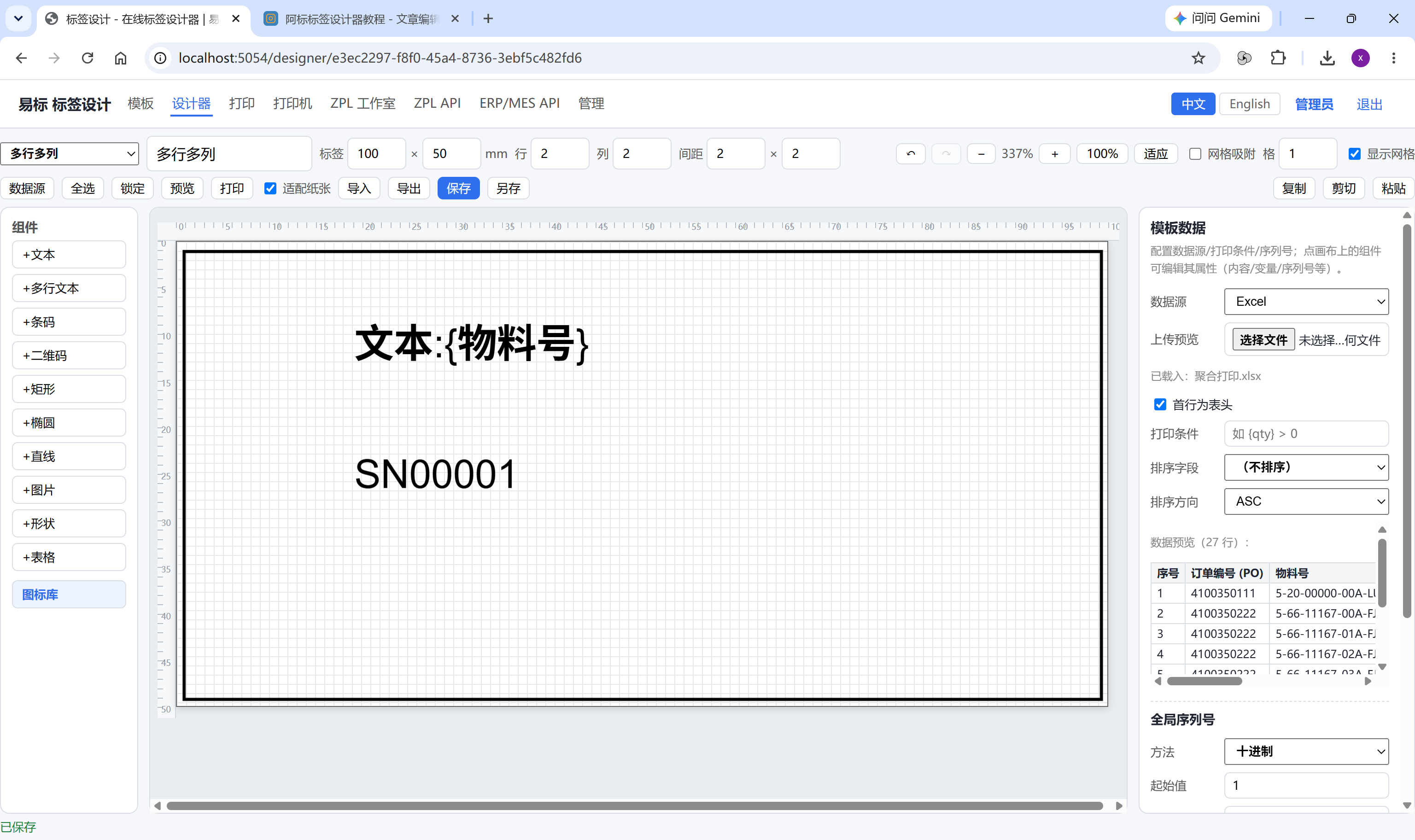
进入设计器 —— 登录后在模板列表页点击「新建」,自动进入设计器并创建一张默认尺寸的空白标签。
设置尺寸 —— 在右侧「标签设置」区域把宽度改为
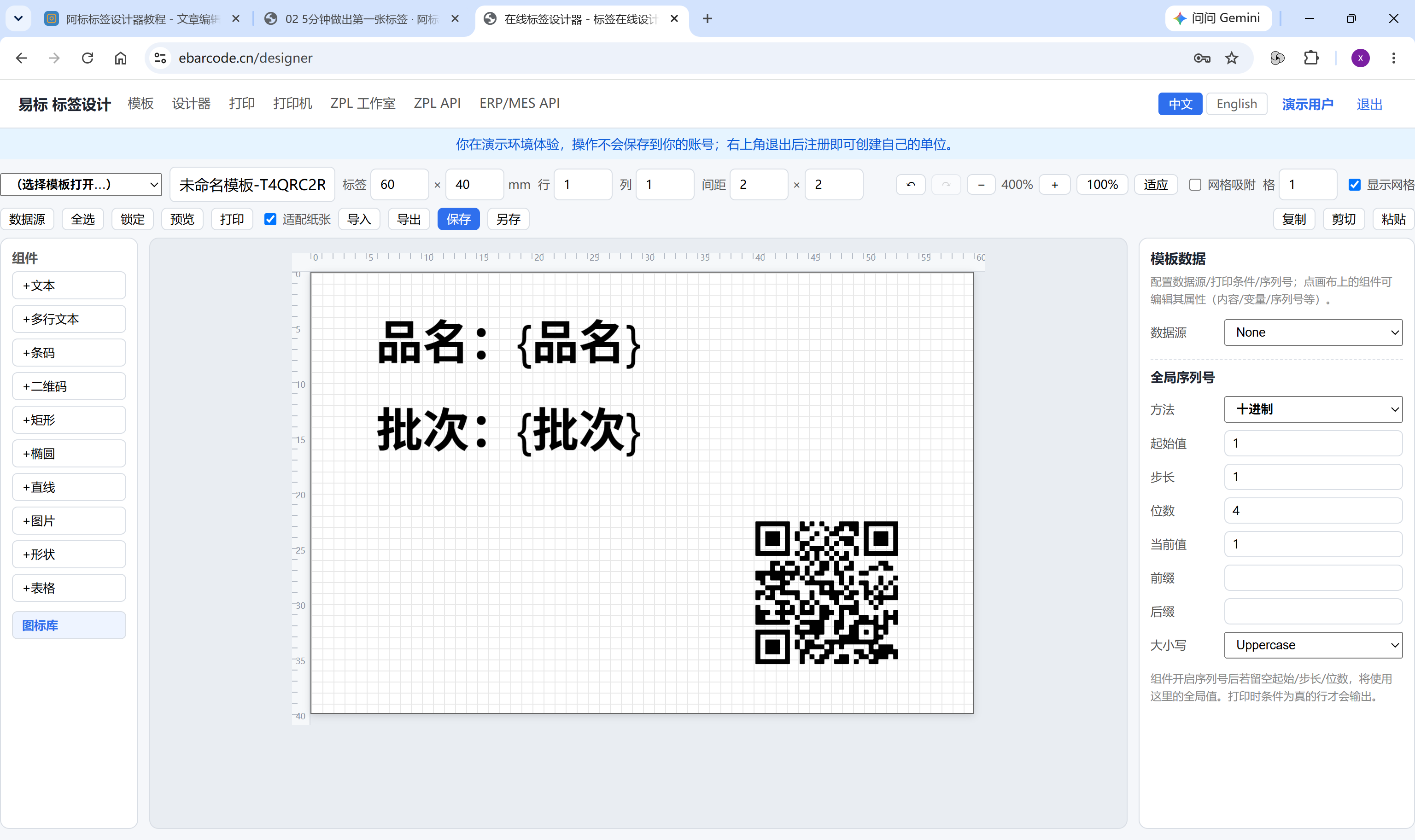
60、高度改为 40(单位 mm)。画布会实时变化。适应窗口 —— 点工具栏的「适应」按钮,画布自动缩放到最适合屏幕的大小。

第 2 步:放一个品名文本
添加文本 —— 点击左侧工具箱的「+ 文本」,画布中央出现一个写着「文本」的方框。
改内容 —— 保持选中,在右侧属性面板找到「内容」输入框,改成
不锈钢垫片 M8。画布上的文字实时更新。调字号 —— 把「字号」改为
14;用属性面板的 X/Y 或直接拖动,把文字放到标签上部居中。
📝 拖动与吸附:拖动组件时会出现红色辅助线,贴近其他组件的边缘或中心时自动吸附,不用凭手感对齐。
第 3 步:加条码和二维码
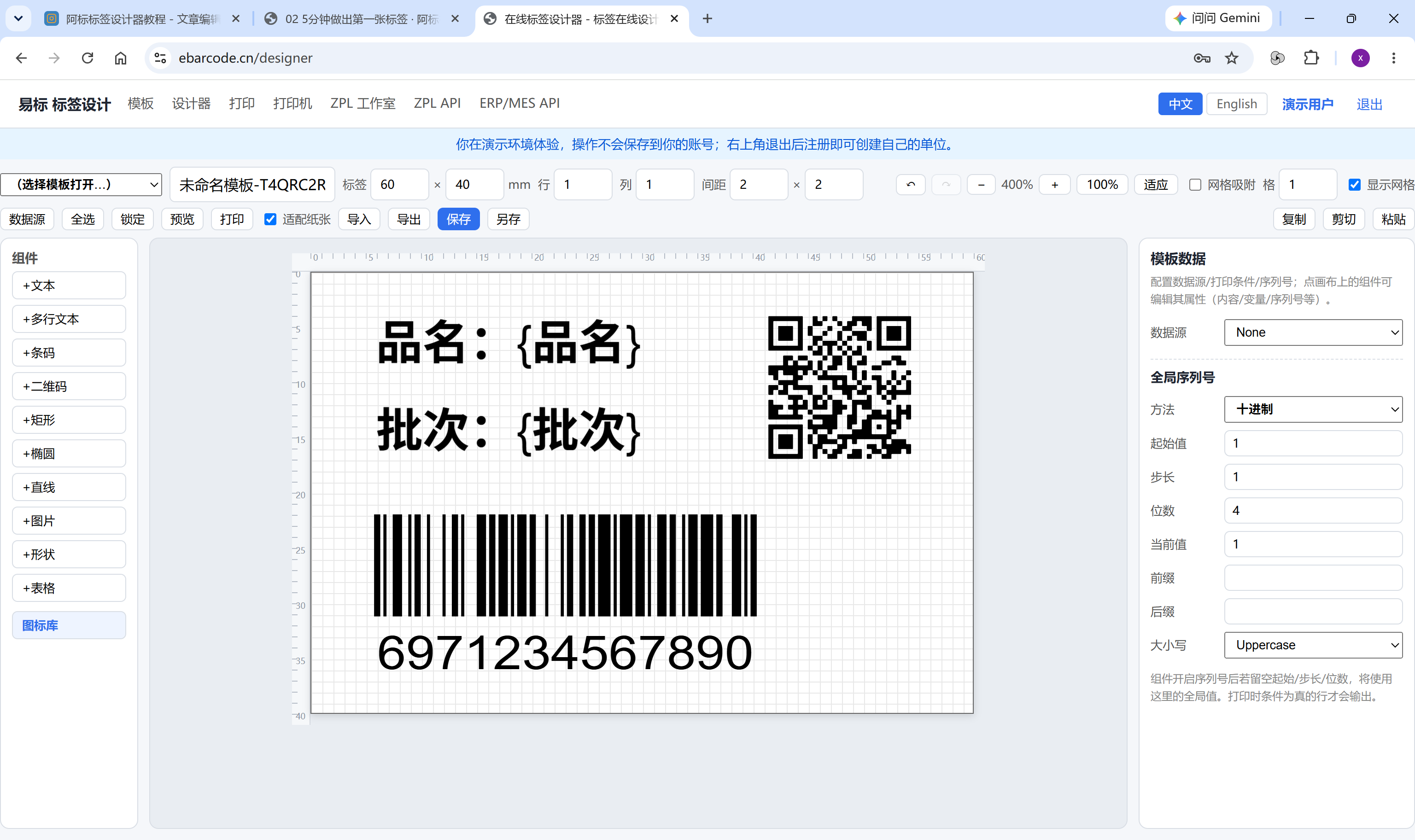
加条码 —— 点击工具箱「+ 条码」。选中后,在属性面板确认「码制」为
CODE_128,「内容」填 6971234567890。显示人读文本 —— 打开「显示人读」开关,条码下方会印出数字,方便人工核对。
加二维码 —— 点击工具箱「+ 二维码」,内容填
https://www.ebarcode.cn。二维码是正方形的,拖角上的控制点缩放即可。排好位置 —— 条码放下半部居左,二维码居右。拖动时利用吸附线对齐。
第 4 步:保存并预览
保存 —— 点击工具栏「保存」,第一次保存会让你给模板起名,比如
垫片标签-60x40。看预览 —— 返回模板列表,点该模板进入详情页,就能看到渲染好的成品 PNG,也可以在这里查看 ZPL 指令或导出 .iba。
⚠️ 别忘了打印测试:正式批量打印前,先打一张实样核对尺寸和清晰度。打印入口在顶部导航「打印页」,详见打印篇教程。
常见问题
画布上拖不动?先单击选中组件(出现边框),再按住边框内部拖动;锁定状态的组件需在属性面板解锁。
文字太小看不清?用工具栏缩放或「适应」按钮放大视图,不影响实际打印尺寸。
删错了?Ctrl+Z 撤销;已删除未保存的组件无法恢复,建议勤保存。