打印设置:选纸、选打印机、调参数
设计完标签,下一步就是打印。但打印不是点一下就完事——你需要选对打印机、设好纸张参数、理解 DPI 的含义。本篇把打印面板的每个选项都讲清楚。
打印入口在哪里?
有两种方式进入打印:
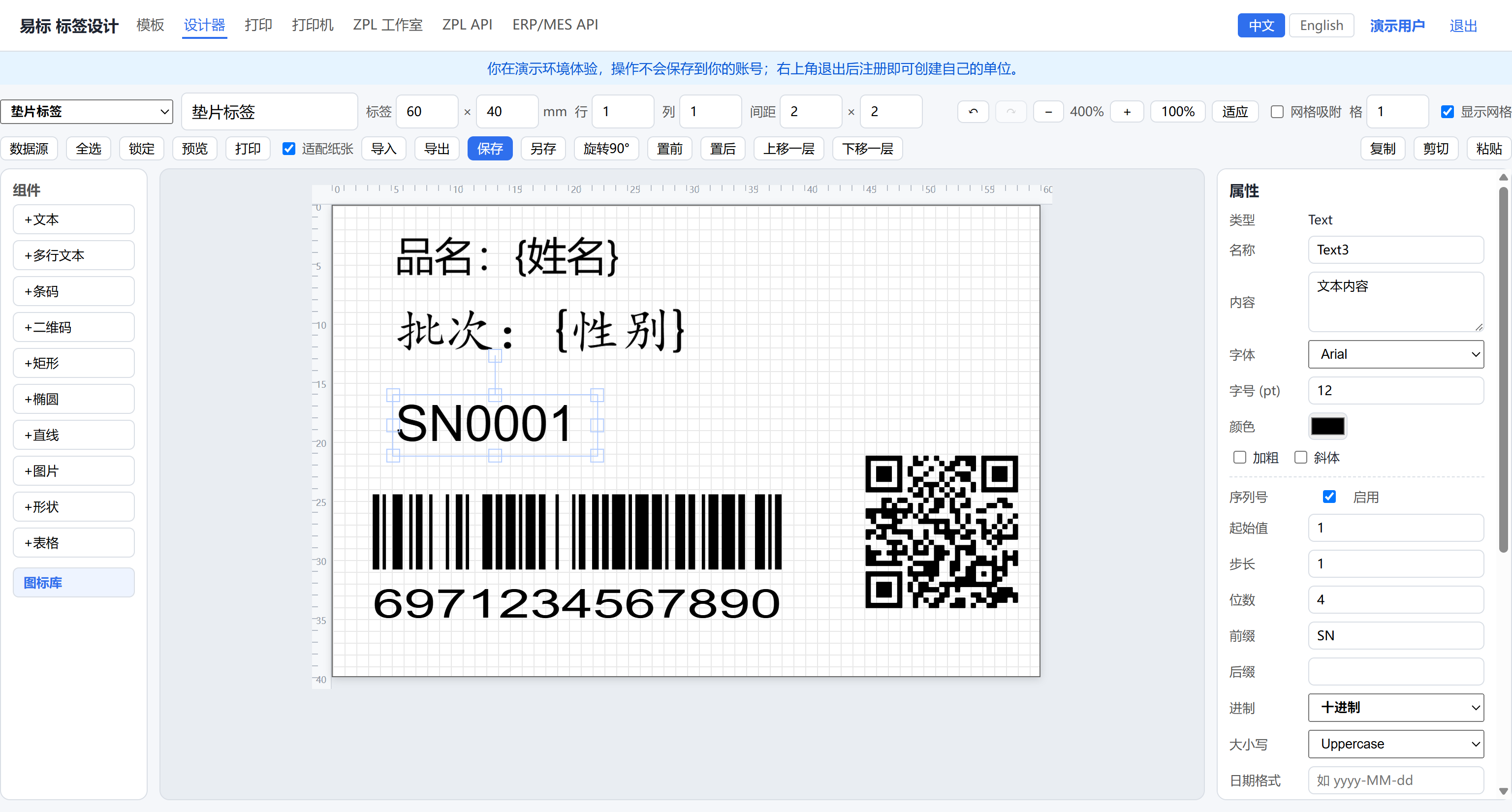
设计器内:工具栏点「打印」按钮(推荐,当前模板直接打印)
独立打印页:顶部导航点「打印」(需要先选模板)
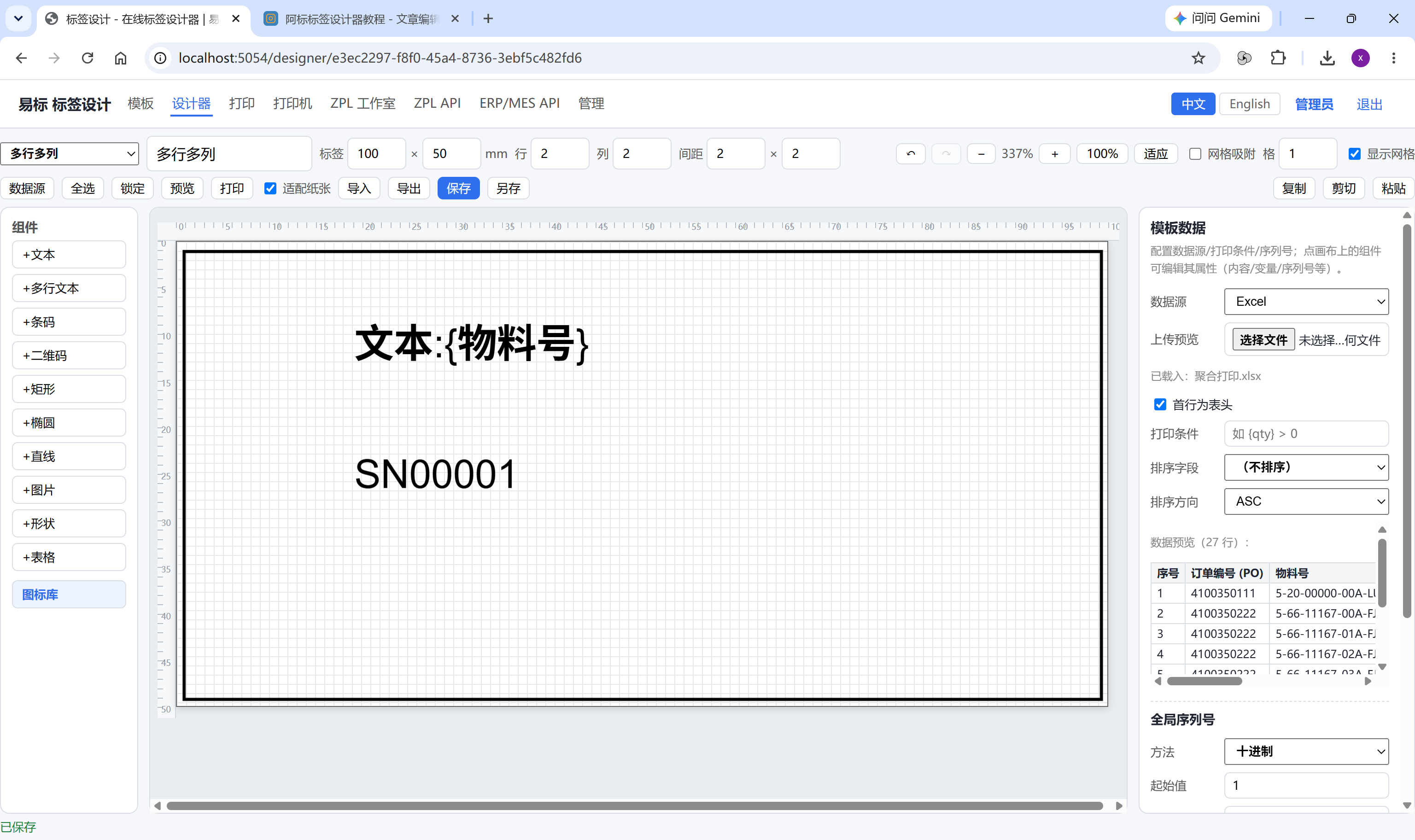
纸张设置:尺寸和排列
标签的实际大小由两个地方决定:设计器里的「标签尺寸」和打印机里的「纸张尺寸」。两者要匹配。
标签尺寸 —— 设计器顶部设置宽度 × 高度(单位 mm)。比如
60 × 40 表示 60mm 宽、40mm 高。画布会实时缩放。行列数 —— 一张标签纸上有几行几列标签。比如一行三列 = 一张纸横着排 3 张标签。设为 1×1 就是单张打印。
间距 —— 标签之间的缝隙。横向间距是左右两张之间的距离,纵向间距是上下两张之间的距离。要和你的实际标签纸间距一致,否则打出来会偏移。
📝 纸张类型:常见标签纸有卷纸(热敏打印机用)和单页纸(A4 打印机用)。卷纸通常一行一列,单页纸可以排多行多列。
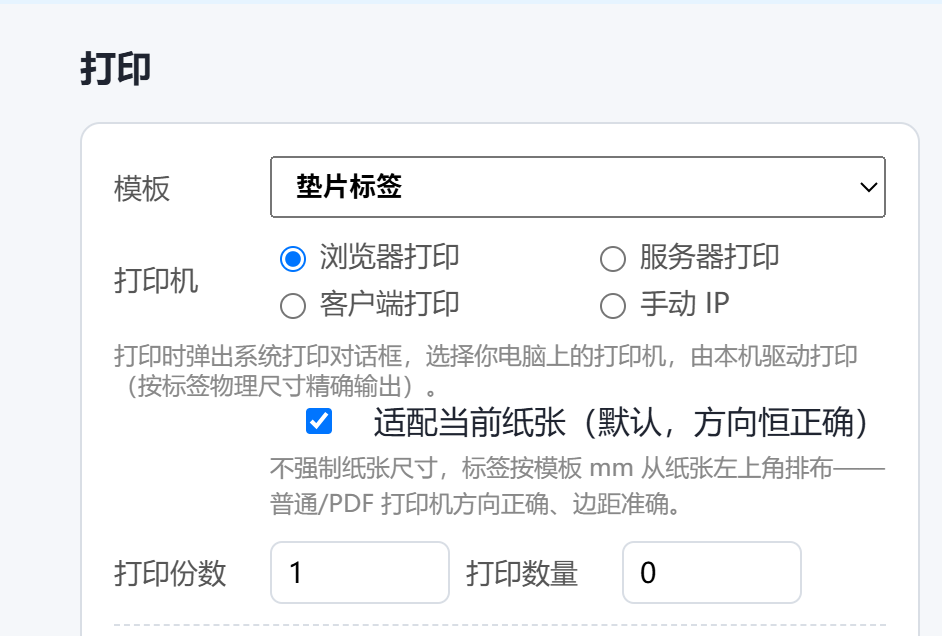
打印机选择
本地打印机
如果打印机直接连在你电脑上(USB 或网络),下拉列表会自动显示。选择你要用的打印机型号即可。
网络打印机
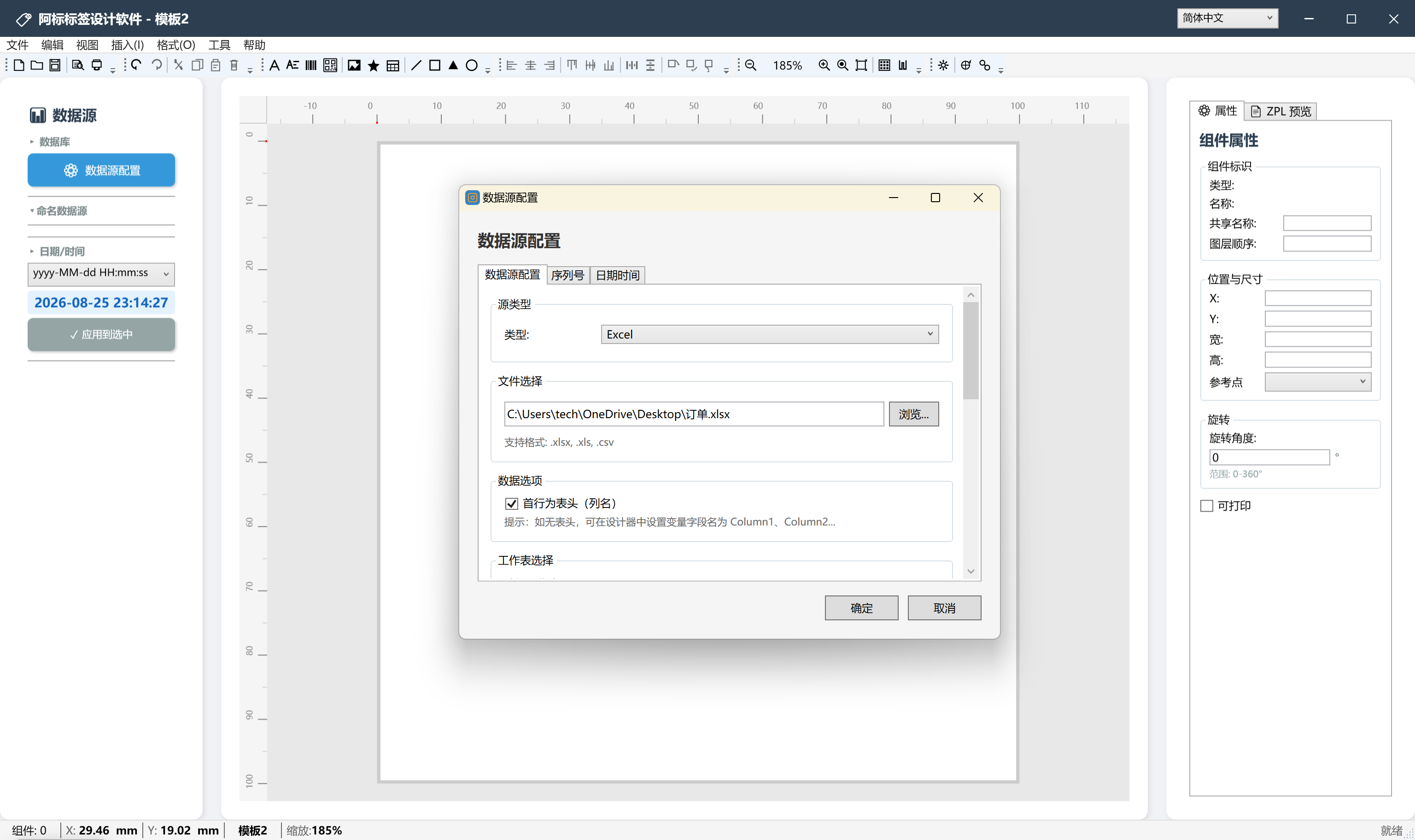
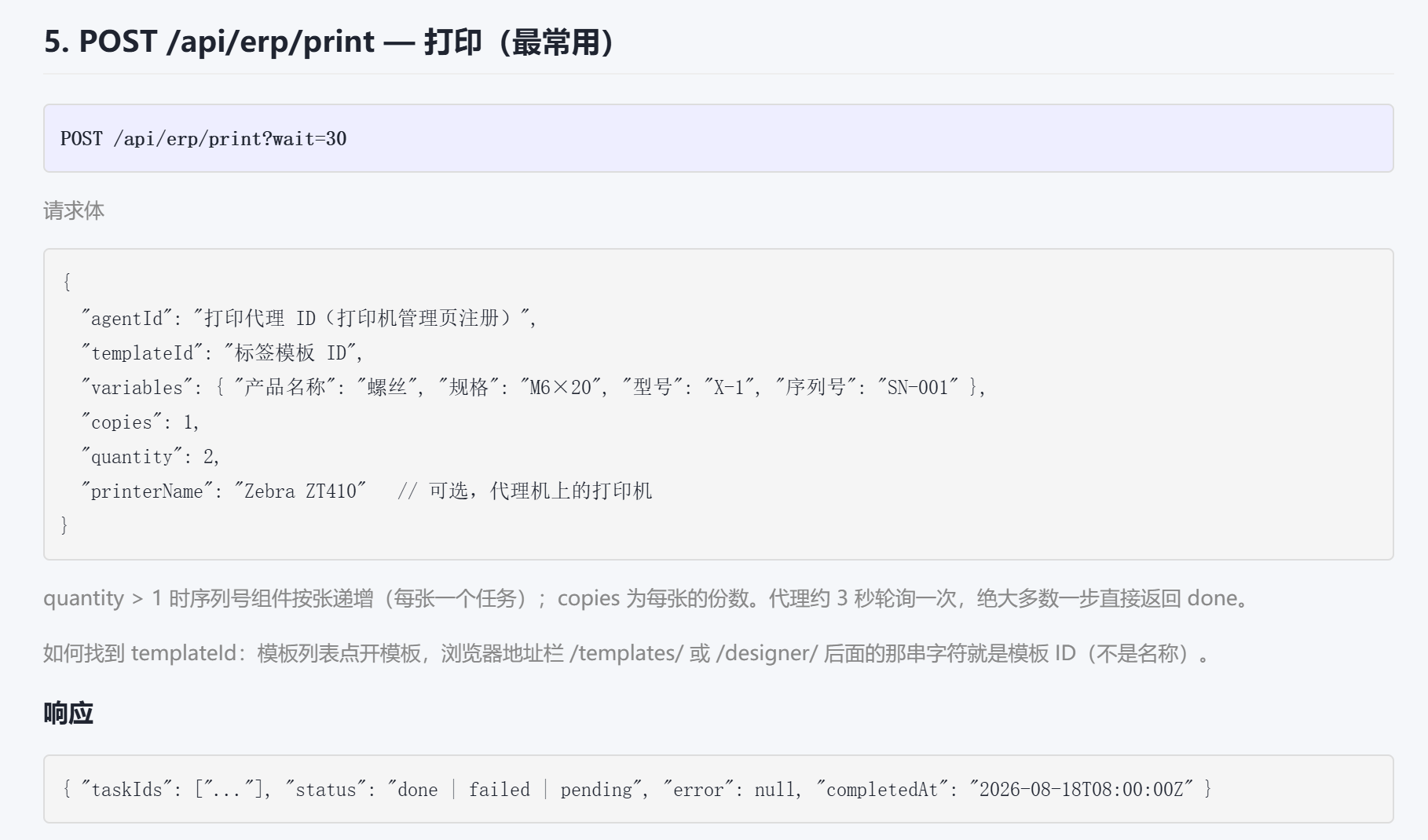
如果打印机在局域网另一台电脑上,需要先在「打印机管理」页添加。填入打印机的 IP 地址和端口(默认 9100),系统会自动连接测试。
ZPL 打印机(推荐)
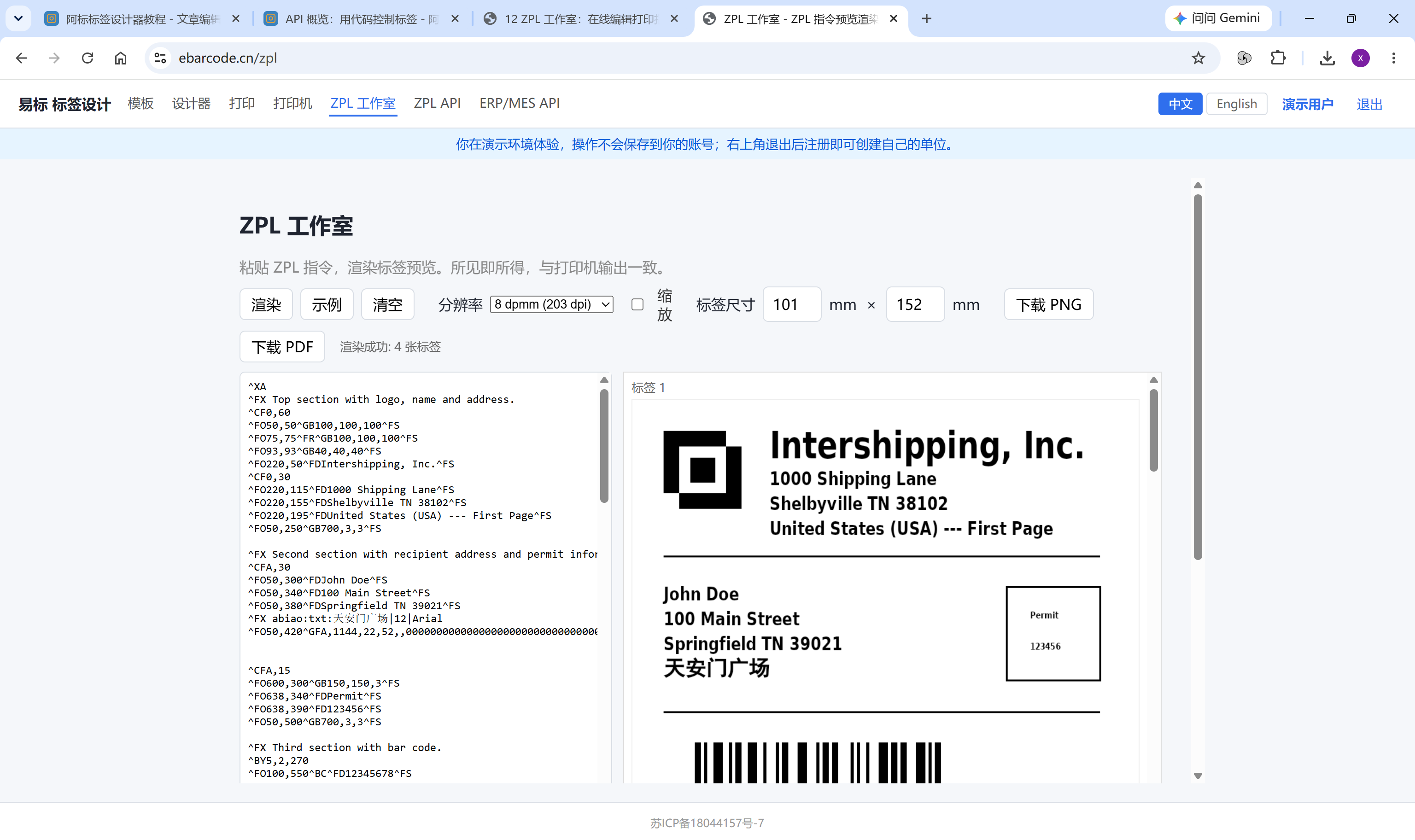
ZPL 是 Zebra 打印机的原生语言。如果你的打印机支持 ZPL(大部分热敏打印机都支持),用 ZPL 模式打印效率最高、效果最好。系统会自动把你的可视化设计翻译成 ZPL 指令。
DPI:打印精度的关键
DPI(Dots Per Inch)表示每英寸能打多少个点。DPI 越高,打印越清晰。
203 DPI —— 普通热敏打印机的标准精度。打条码、文字足够用。
300 DPI —— 高清打印。适合需要高精度的小标签或复杂图形。
600 DPI —— 超高清。一般用于照片级打印或极小的标签。
DPI 换算公式:实际尺寸(mm) = 像素数 × 25.4 ÷ DPI
举例:一个 60mm 宽的标签,在 203 DPI 下需要 482 像素,在 300 DPI 下需要 709 像素。
⚠️ 常见错误:打印出来的标签太小或太大?检查 DPI 设置是否和打印机实际 DPI 匹配。用 203 DPI 的打印机却选了 300 DPI,打出来会偏小。
打印预览
点「预览」按钮,系统会:
用 GDI+(Windows)或 SkiaSharp(跨平台)渲染标签
生成 PNG 预览图,展示打印效果
如果是 ZPL 打印机,还会显示对应的 ZPL 指令代码
预览是打印前的最后一道检查。确认内容、位置、大小都正确后再点打印。