数据源与变量:让标签动起来
前面做的标签内容都是手动输入的——每次打印都要改内容,太麻烦。实际生产中,每张标签的品名、批号、条码都不同。这就是数据源和变量要解决的问题:让标签内容自动替换,打印时不用手动改。
什么是变量?为什么需要它?
想象一个场景:你要打印 100 张产品标签,每张的品名不同(M6 垫片、M8 垫片、M10 垫片...),批号也不同。如果没有变量,你得手动改 100 次内容再打印 100 次。
用变量就简单了:在内容框写 {品名} 和 {批号},打印时系统自动替换成真实数据。你只需要准备好一个 Excel 表格(CSV 文件),里面每行就是一张标签的数据。
变量语法详解
在组件的「内容」框里,用花括号包裹变量名就是变量。支持以下几种写法:
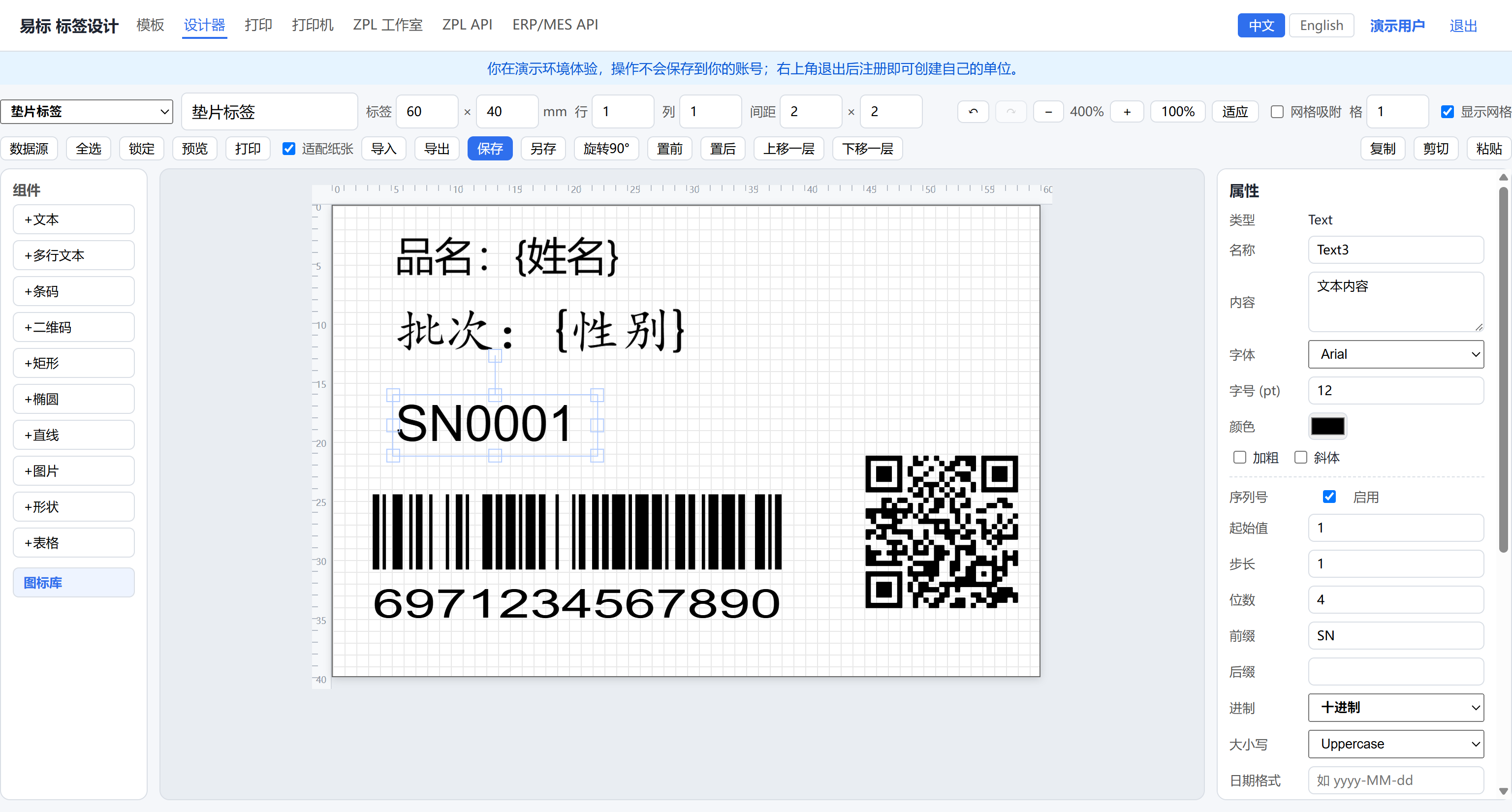
{品名}—— 最简单的变量。打印时替换成 CSV 里「品名」列的值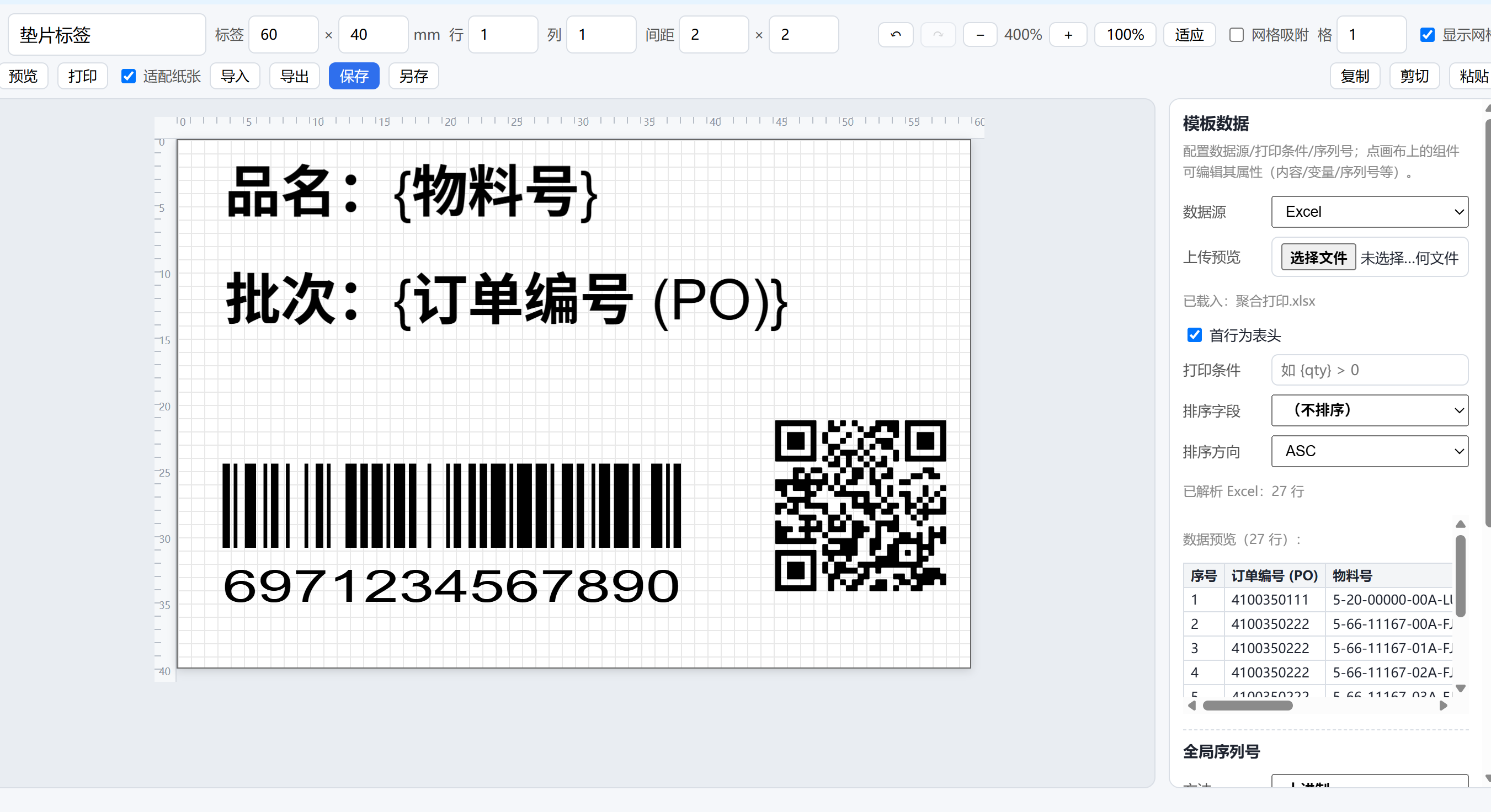
📝 变量名区分大小写:{Name} 和 {name} 是两个不同的变量。建议用小写字母+下划线命名,如
{product_name}。数据源的三种模式
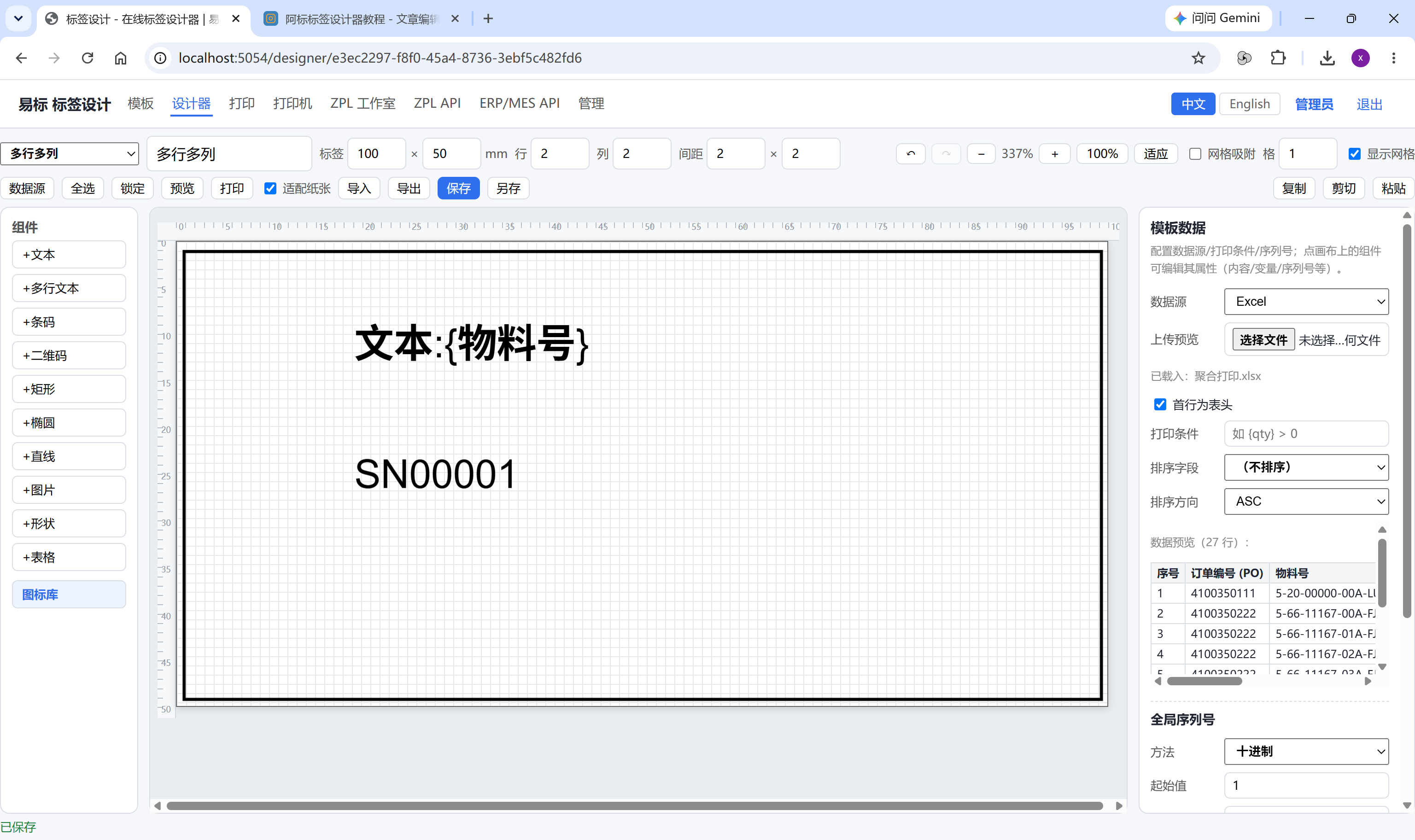
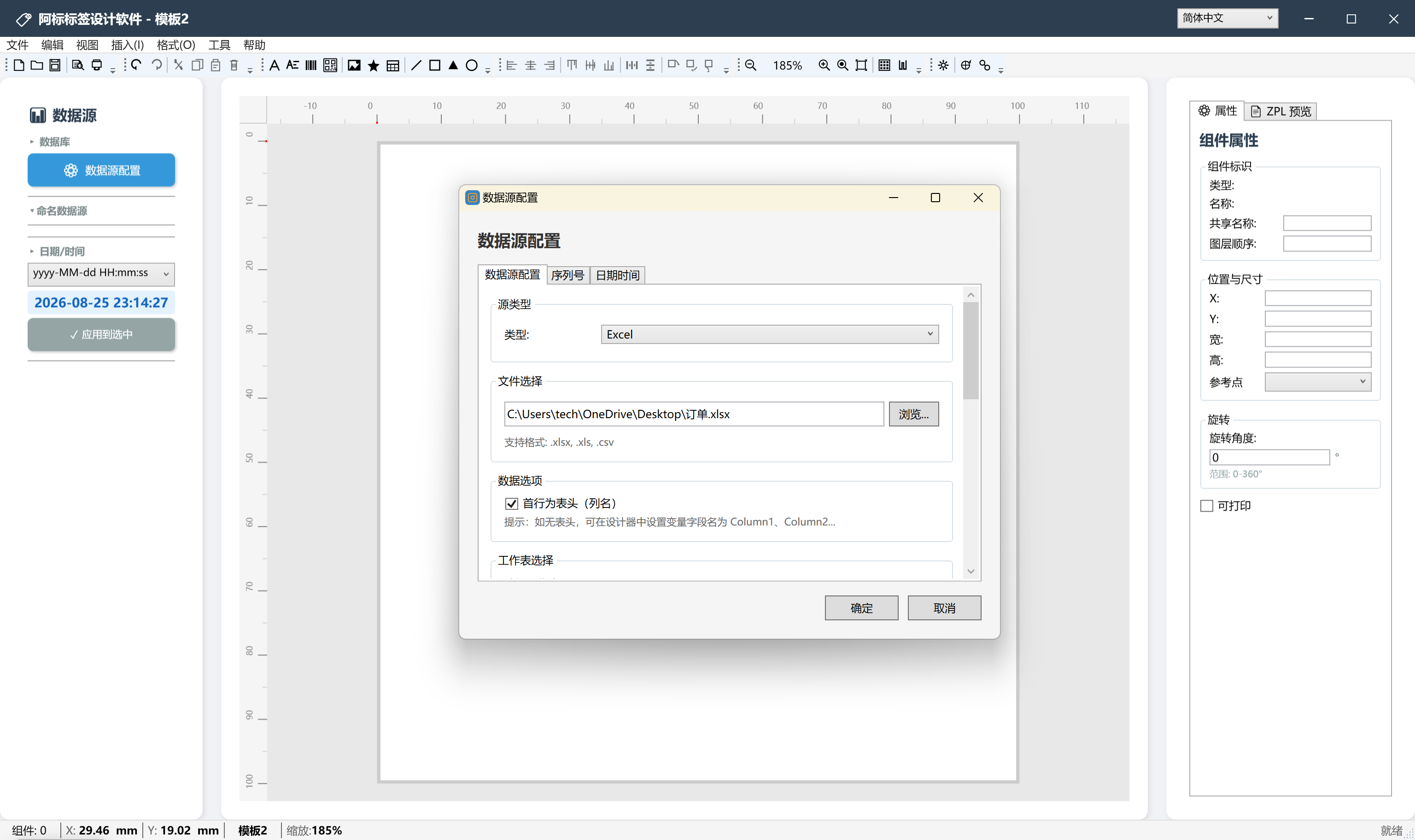
点击设计器顶部的「数据源」按钮,可以选择数据源类型:
模式一:None(无数据源)
默认就是这个模式。没有外部数据,所有内容都是手动输入的静态文字。适合做一张固定内容的标签(比如公司地址标签)。
模式二:CSV 数据源(最常用)
CSV 是一种简单的表格格式,Excel 可以直接另存为 CSV。这是批量打印最常用的方式。
准备 CSV 文件 —— 第一行是列名(必须和变量名一致),每行一条数据。例如:
品名,批号,数量,日期
不锈钢垫片 M6,B20250101,500,2025-01-15
不锈钢垫片 M8,B20250102,300,2025-01-15
铜垫片 M10,B20250103,1000,2025-01-16
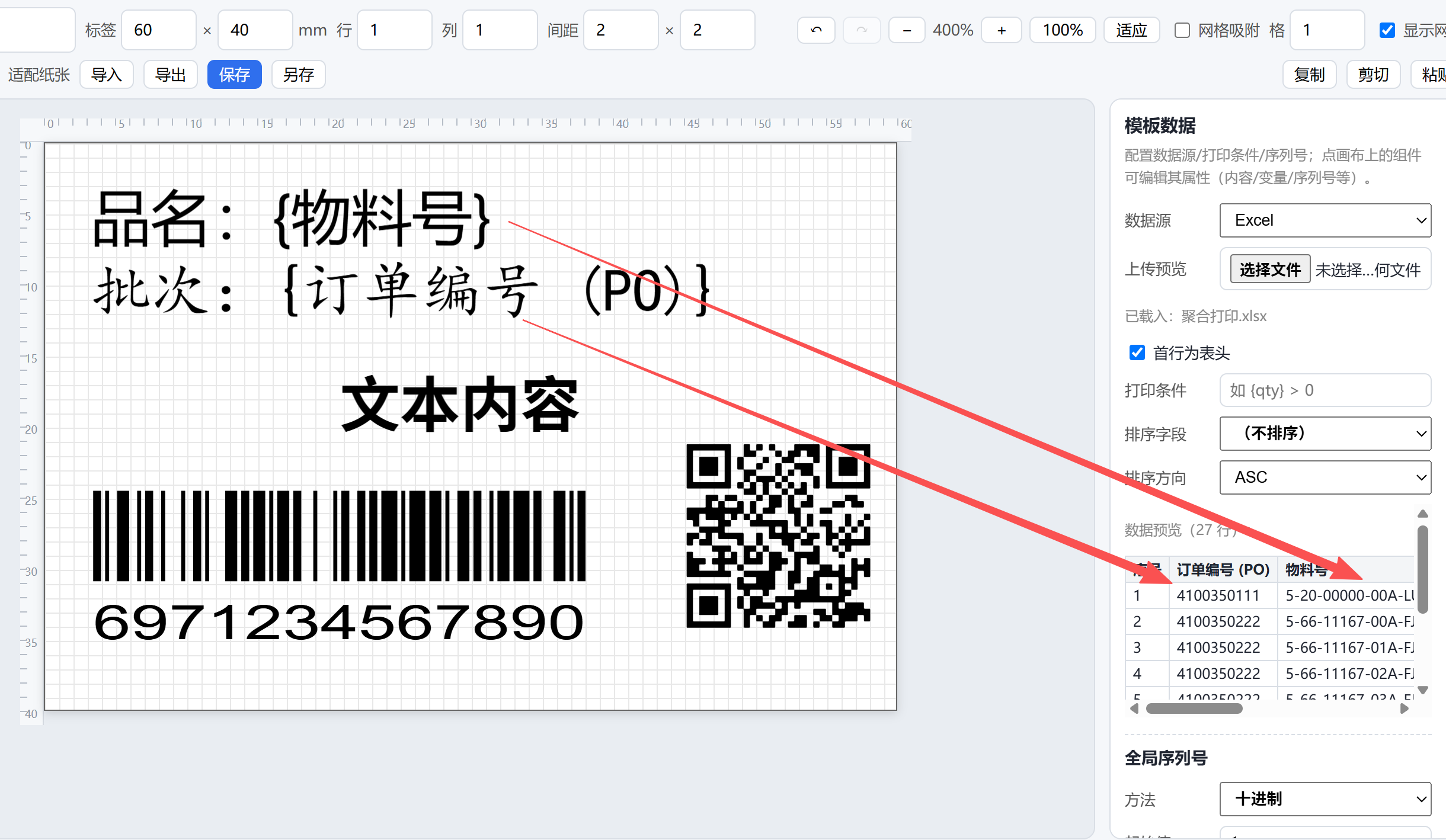
上传 CSV —— 数据源面板 → 选择 CSV → 点「上传文件」→ 选择你的 CSV 文件。
确认映射 —— 系统会自动识别列名,显示「CSV 列名 → 变量名」的映射关系。如果列名和变量名完全一致,会自动匹配。
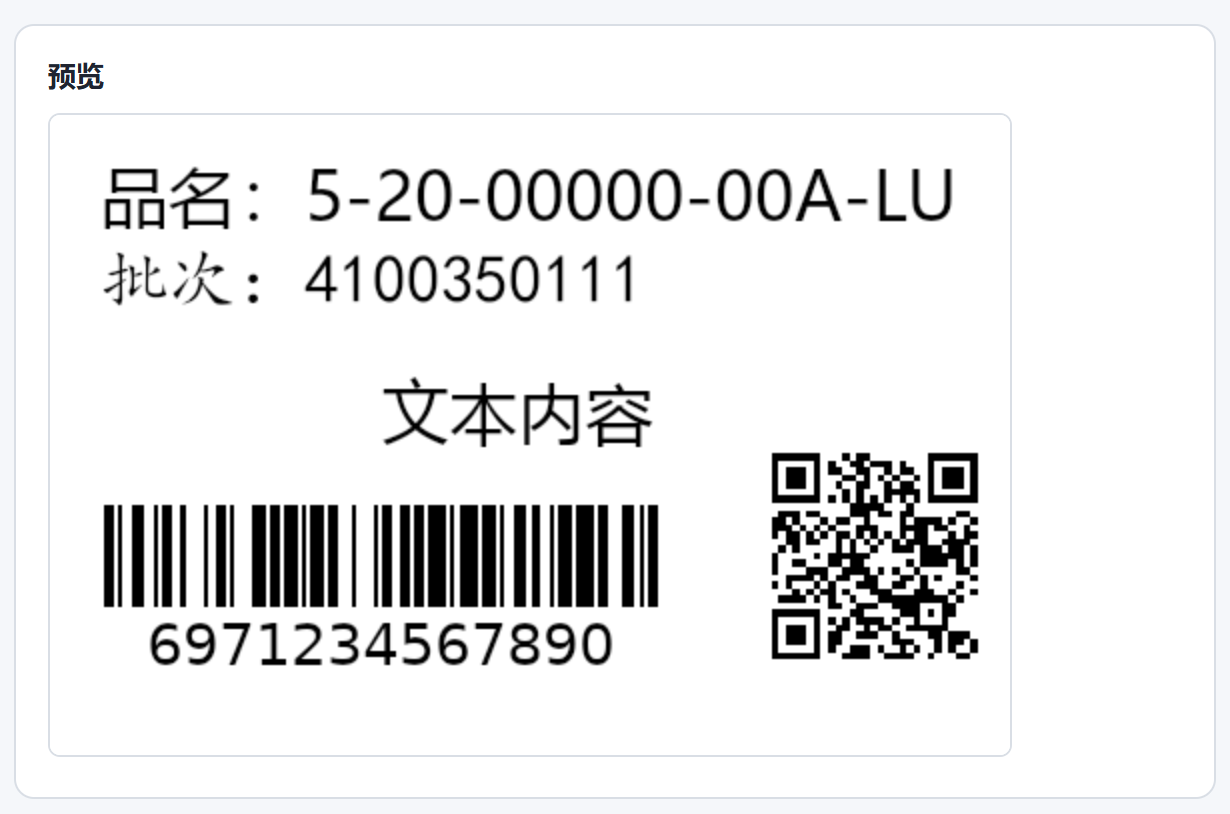
选择打印行 —— 上传后,打印时可以选择「打印全部行」或「打印第 X 行到第 Y 行」。也可以手动选择某几行。

模式三:API 数据源(高级)
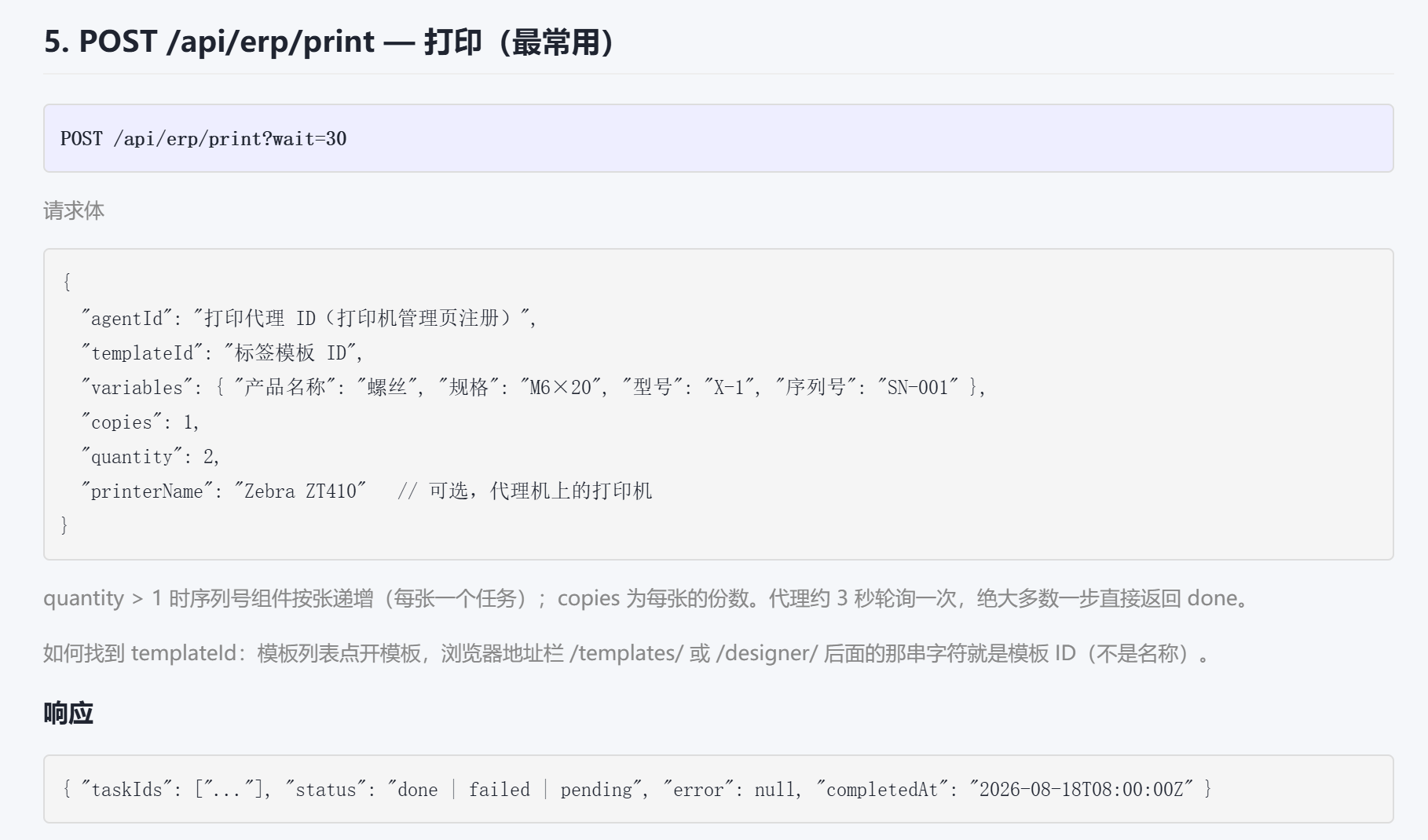
如果你的系统(ERP、MES、WMS)有 HTTP 接口,可以直接调用阿标接口获取数据。这是企业集成的常用方式。
详见:https://www.ebarcode.cn/erp-api
| 接口 | 说明 |
|---|---|
POST /api/erp/print | 打印(最常用):让打印机真的打出标签 |
GET /api/erp/tasks/{taskId} | 查结果:打印后问服务器「那单打完没」 |
POST /api/erp/preview | 预览:不打印,先看标签长什么样(给 ERP 界面展示用) |
GET /api/erp/tasks/{taskId}/preview | 回看:看某个任务当时实际打印的图(可当凭证) |
填写接口地址 —— 比如
https://www.ebarcode.cn/api/erp/print设置请求方式 —— GET 或 POST
映射响应字段 —— 接口返回 JSON,把字段映射到变量。比如接口返回
{"name":"不锈钢垫片","price":5.5},就把 name 映射到 {品名}全局序列号:自动编号
即使没有数据源,也可以用全局序列号实现自动编号。这在流水线生产中非常实用。
右侧面板 → 全局序列号 → 开启
方法:十进制(1,2,3...)或十六进制(01,02...0A,0B...)
起始值:第一张标签的序号,比如
10001步长:每张递增多少,通常设
1位数:补零位数。设 4 位就是 0001、0002...,设 5 位就是 00001、00002...
前缀/后缀:序号前后加固定文字,比如前缀
SN,后缀就会显示为 SN0001、SN0002...实战示例:做一个带变量的产品标签
新建模板,尺寸 60×40mm
添加文本,内容输入
{品名},字号 14添加条码,内容输入
{编码},码制 CODE_128,打开人读上传 CSV 数据源,包含「品名」和「编码」两列
点打印预览,选择不同行查看效果
⚠️ 常见问题:
• 变量显示为花括号本身?→ 检查数据源是否已上传,变量名是否匹配
• 条码扫不出来?→ 检查码制是否正确,数据格式是否符合码制要求
• 序列号没递增?→ 确认已开启全局序列号,且组件内容写的是
• 变量显示为花括号本身?→ 检查数据源是否已上传,变量名是否匹配
• 条码扫不出来?→ 检查码制是否正确,数据格式是否符合码制要求
• 序列号没递增?→ 确认已开启全局序列号,且组件内容写的是
{SERIAL}