打印机管理:添加、监控、维护
企业环境通常有多台打印机——车间一台、仓库一台、办公室一台。本篇讲解如何在阿标中统一管理这些打印机,以及如何配置「打印代理」让远程电脑也能被网页调用。

添加打印机
进入管理页 —— 顶部导航点「打印机」,进入打印机管理页面。
添加本地打印机 —— 点「新增打印机」,系统会自动扫描你的 Windows 已安装的打印机列表。选择你要添加的打印机,确认即可。
添加网络打印机 —— 如果打印机在局域网另一台电脑上,需要手动填写:打印机名称(自定义)、IP 地址(如
192.168.1.100)、端口(默认 9100)。测试连接 —— 添加后点「测试」按钮,系统会发送一个测试页。如果打印机出纸了,说明连接成功。
打印代理:让远程打印机也能用
如果你的打印机连在另一台电脑上(比如车间的工控机),而这台电脑不能直接访问网页版,就需要安装「打印代理」。
打印代理的工作原理:
在连打印机的电脑上安装打印代理(一个小程序)
代理启动后,通过 WebSocket 连接到阿标服务器
你在网页上点打印 → 服务器把任务推送给代理 → 代理调用本地打印机打印
打印完成后,代理把结果回报给服务器
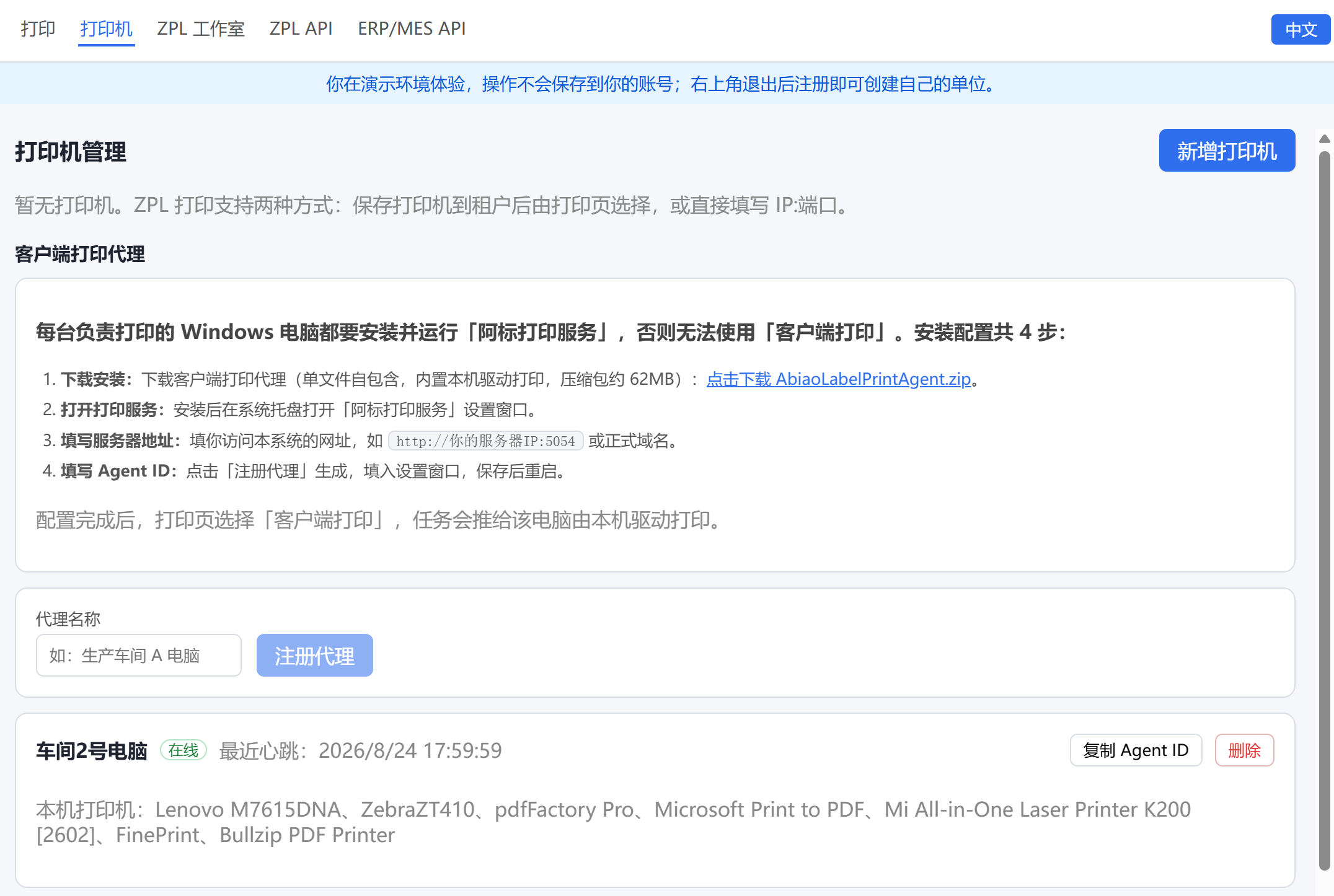
📝 安装步骤:
1. 下载打印代理(AbiaoLabelPrintAgent.zip,约 62MB)
2. 解压后运行安装程序
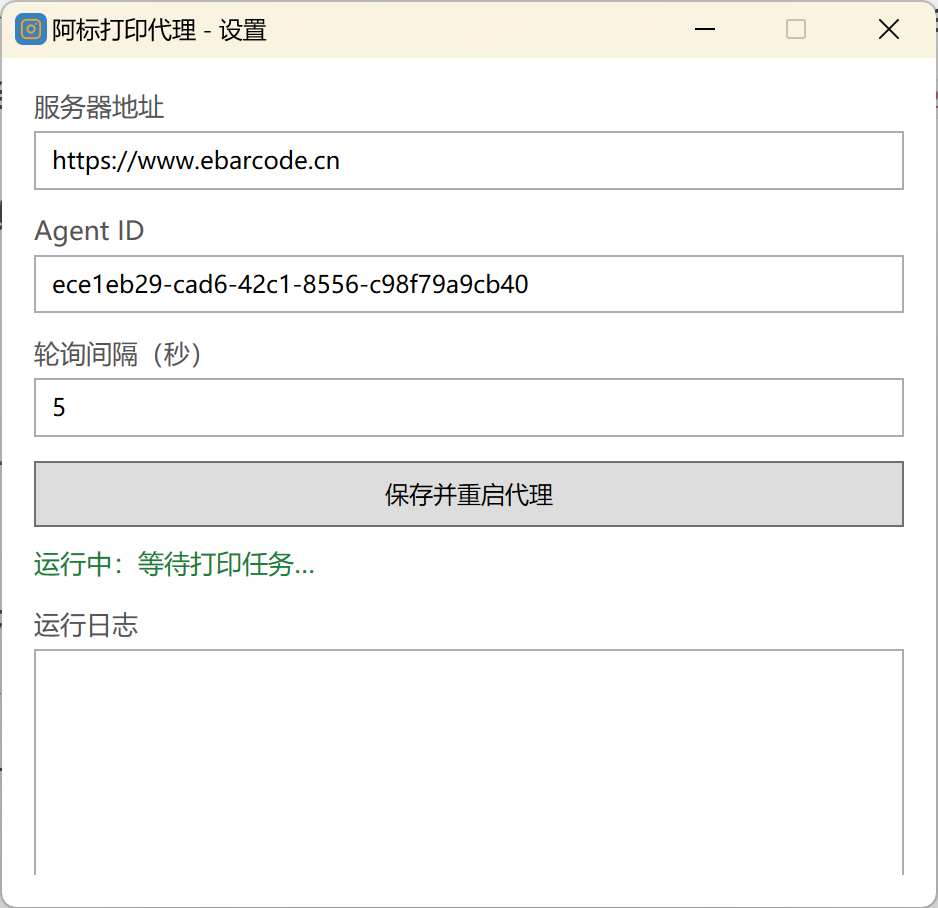
3. 打开系统托盘的「阿标打印服务」设置窗口
4. 填写服务器地址(如
5. 点「注册代理」生成 Agent ID,填入设置窗口
6. 保存后重启服务
1. 下载打印代理(AbiaoLabelPrintAgent.zip,约 62MB)
2. 解压后运行安装程序
3. 打开系统托盘的「阿标打印服务」设置窗口
4. 填写服务器地址(如
https://www.ebarcode.cn)5. 点「注册代理」生成 Agent ID,填入设置窗口
6. 保存后重启服务
打印任务监控
打印机管理页下方会显示所有打印任务的实时状态:
排队中 —— 任务已发送,等待打印
打印中 —— 正在打印
已完成 —— 打印成功
失败 —— 打印失败(可以点「重试」重新发送)
⚠️ 常见问题:
• 打印机显示「离线」?→ 检查打印机是否开机、网络是否通畅、代理是否运行
• 任务一直「排队中」?→ 代理可能没启动,或防火墙阻断了 WebSocket 连接
• 打印出来是空白?→ 检查纸张是否装反(热敏纸有正反面)
• 打印机显示「离线」?→ 检查打印机是否开机、网络是否通畅、代理是否运行
• 任务一直「排队中」?→ 代理可能没启动,或防火墙阻断了 WebSocket 连接
• 打印出来是空白?→ 检查纸张是否装反(热敏纸有正反面)